
En alguna ocasión me han preguntado por cómo poder cambiar la apariencia que viene ‘de serie’ de gvSIG Desktop. La verdad es que siempre ha habido algunas opciones, aunque desconocidas para la mayoría de los usuarios. Con la versión 2.4 de gvSIG Desktop se amplían al poder crear y utilizar nuevos juegos de iconos.
Os voy a poner un pequeño ejemplo para en un par de pasos cambiar ‘el estilo’ por defecto de gvSIG Desktop 2.4.
En primer lugar vamos a modificar el tema de Java que usa gvSIG. Para ello vamos al botón de ‘Preferencias’, seleccionamos del árbol de opciones ‘General’ y ‘Apariencia’. A continuación seleccionamos la denominada ‘Texture’.
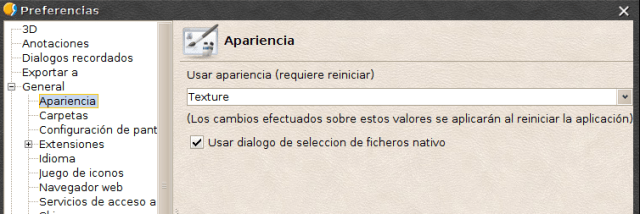 Al reiniciar veremos un aspecto similar al de la imagen.
Segundo paso, instalamos mediante el ‘Administrador de complementos’, opción ‘Instalación desde URL’, el juego de iconos denominado ‘TreCC 22×22’. Aunque nos indica que es necesario reiniciar, en este caso no lo es. Vamos de nuevo a ‘Preferencias’ y seleccionamos del árbol de opciones ‘General’ y ‘Juego de iconos’, eligiendo el que acabamos de instalar de ‘TreCC 22×22’.
Reiniciamos gvSIG Desktop y encontraremos algo similar al siguiente vídeo:


 Alvaro
 Amparo Cisneros
 adelrey
 Alegria
 asoredesocial2006
 Augusta
 christinesig
 cordin
 csanper
 danielvicb
 dispiste
 edmarmoretti
 elenasanchez232
 eliazerk
 fjsolis
 Gabi
Gabi ggowtham
 Giuliano Ramat
 Valenty
 Georg Sedlmeir
 hydrologiclady
 jgalans
 Joaquin del Cerro
 Juan Lucas Domínguez Rubio
 jolicar
 josebadia
 Jorge Piera Llodrá
 Jordi Torres
 Chevi
Chevi learozz
 leoruizb
 Alonso Morilla
 Lluís Marqués
 martapacoret
 Óscar Martínez
 mateoboudon
 Mario
Mario Mario Chaveli
 mjlobato76
 Manuel
 mmontesinos
 moovida
 Nacho Varela
 nbrodin
 André
André piotrpachol
 psanxiao
 Sergio Acosta y Lara
 Spatioblog
 Sergio Acosta y Lara
 uliwerz
 Victor Acevedo
 Viqui
Viqui volaya

 gvSIG blog
Reblogged this on siglibreuruguay and commented:
Ésto está muy bueno…