Hasta ahora hemos trabajado dentro del documento Vista: cargar capas, simbolizarlas, consultarlas, editarlas. En este séptimo vídeo damos el paso al documento Mapa, que es el componedor cartográfico de gvSIG Desktop, donde montamos una salida lista para imprimir o exportar a PDF, con su rótulo, su leyenda, su escala, su norte y su logotipo institucional.
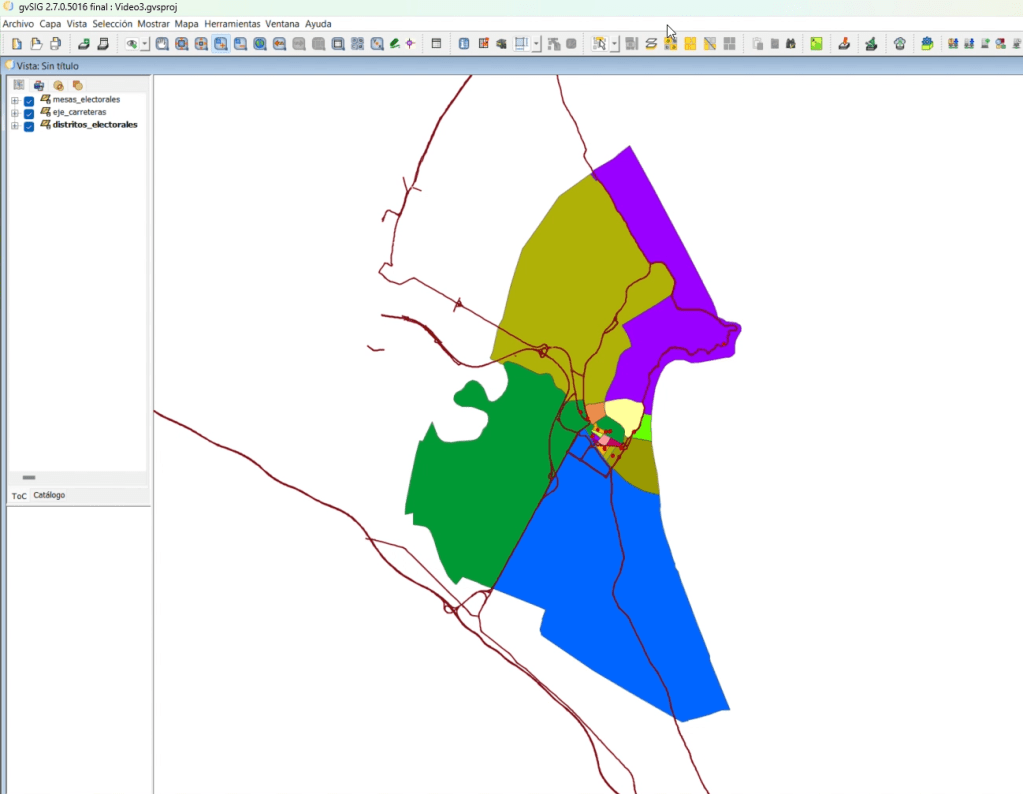
Partimos del proyecto electoral que ya usamos en los vídeos 3 y 5 (mesas electorales, ejes de carreteras y distritos electorales). Antes de pasar al Mapa, dejamos la Vista preparada como queremos que aparezca impresa: aplicamos una simbología por valores únicos sobre los distritos y configuramos un etiquetado por el campo districte, ajustando fuente, tamaño y color.
Con la Vista lista, vamos al Gestor de proyecto y creamos un nuevo Mapa. En el cuadro Preparar página elegimos tamaño de papel, orientación (horizontal), resolución y le indicamos que inserte la Vista como marco principal. Entramos al lienzo del Mapa, donde las reglas en centímetros nos dan idea del tamaño físico de la salida, y ajustamos el encuadre y la escala (1:90.000 en el ejemplo).
A partir de ahí, recorremos el menú Mapa e Insertar y vamos añadiendo los elementos cartográficos clásicos: una leyenda con las categorías de la capa de distritos, una aguja de norte elegida de la galería que ofrece gvSIG, una barra de escala en metros con sus divisiones y etiquetas, el logotipo del Ajuntament de Cullera como imagen y un título de texto. Cada elemento se puede mover, redimensionar y editar desde sus propias propiedades.
Cerramos exportando la composición a fichero (por ejemplo, PDF): el producto final entregable, un plano municipal listo para reuniones, expedientes técnicos o publicación posterior.
La soberanía digital europea se ha convertido en una de las grandes cuestiones estratégicas de nuestro tiempo. Ya no se trata únicamente de disponer de tecnología, sino de decidir qué tecnología usamos, bajo qué condiciones, con qué garantías y con qué capacidad real de control sobre nuestros datos, infraestructuras y servicios críticos.
Los datos del Informe Soberanía Digital en Europa 2026, elaborado por Fundación Telefónica y Metroscopia, reflejan que esta preocupación no es solo institucional o empresarial, sino también ciudadana. Según el estudio, el 86% de los españoles considera que Europa debe desarrollar sus propias tecnologías para ser más competitiva globalmente; el 82% cree que Europa depende mucho o bastante de empresas tecnológicas de otros países; el 69% piensa que Europa se está quedando atrás frente a Estados Unidos y China; y el 62% considera que esta dependencia puede representar una amenaza para la seguridad europea.
Como respuesta, la ciudadanía apuesta claramente por reforzar capacidades propias: el 87% considera que los gobiernos europeos deberían impulsar activamente el desarrollo de tecnologías europeas.
Desde gvSIG siempre hemos defendido la necesidad de avanzar hacia una mayor soberanía digital europea. Pero para que esta soberanía sea real no basta con sustituir unos proveedores por otros. Es necesario construir un ecosistema tecnológico basado en la transparencia, la interoperabilidad, los estándares abiertos, el conocimiento compartido y la capacidad de las organizaciones públicas y privadas para controlar, adaptar y evolucionar sus propias soluciones.
El ámbito de la información geográfica es un ejemplo especialmente relevante. Los sistemas de información geográfica, los geoportales, las infraestructuras de datos espaciales, los servicios interoperables, la gestión territorial, la movilidad, el medio ambiente, la planificación urbana o la respuesta ante emergencias forman parte de la infraestructura digital crítica de las administraciones. Depender de plataformas cerradas o de tecnologías sobre las que no existe capacidad de decisión limita la autonomía tecnológica y condiciona la prestación de servicios públicos esenciales.
gvSIG nació precisamente con esa visión: ofrecer una alternativa tecnológica abierta, profesional y sostenible en el ámbito de la geomática. A lo largo de los años, el proyecto ha demostrado que es posible construir soluciones competitivas basadas en software libre, estándares internacionales e independencia tecnológica. Soluciones como gvSIG Online, apoyadas en tecnologías abiertas como PostgreSQL/PostGIS, GeoServer y OpenLayers, permiten desplegar infraestructuras de datos espaciales, geoportales corporativos y sistemas de gestión geográfica con plena capacidad de adaptación a las necesidades de cada organización.
La soberanía digital europea debe pasar de las declaraciones a los hechos. Y eso implica inversión, colaboración público-privada, contratación pública estratégica, impulso a estándares abiertos y apuesta real por soluciones que garanticen independencia, interoperabilidad y control. Europa dispone de conocimiento, empresas, administraciones innovadoras y comunidades tecnológicas capaces de liderar este proceso. La cuestión es si sabremos articular ese potencial en torno a un modelo propio, abierto, competitivo y alineado con los valores europeos.
Desde gvSIG seguiremos trabajando en esa dirección: construyendo tecnología abierta, impulsando capacidades propias y contribuyendo a una soberanía digital europea que no sea solo un objetivo político, sino una realidad práctica al servicio de la sociedad.
Hasta ahora hemos cargado capas que ya existían (locales o publicadas como servicio). En este sexto vídeo damos el paso de crear y editar nuestra propia cartografía dentro de gvSIG Desktop, recorriendo los tres tipos básicos de geometría: puntos, líneas y polígonos. Es el flujo más habitual cuando un ayuntamiento necesita crear información propia o completar la que ya tiene.
Partimos del WMTS de imágenes Sentinel y ortofotos PNOA del IGN (el mismo que usamos en el vídeo 4), hacemos zoom sobre Cullera y añadimos también el shapefile ‘camins_cullera’ como capa de apoyo, repasando de paso cómo personalizar su simbología.
Empezamos con una capa de puntos. Abrimos el Asistente para nueva capa, elegimos formato Shape y geometría de punto, definimos los campos de la tabla de atributos (Nombre como String, etc.) y asignamos el sistema de referencia. Pasamos la capa a modo edición y, con la herramienta Insertar punto, digitalizamos las playas de Cullera sobre la imagen aérea, dando nombre a cada una en la tabla (Playa A, Playa B, Playa C…). Para cerrar la capa, aplicamos una simbología expresiva con un icono de playa sacado de las librerías OSM que instalamos en el vídeo 5.
A continuación trabajamos con líneas, pero sobre una capa que ya existía: entramos en edición sobre ‘camins_cullera’ y añadimos manualmente tramos de camino que sobre la ortofoto se ven claramente pero que la capa original no incluye. Es un caso muy típico de mantenimiento de cartografía municipal: ampliar y corregir lo que ya tenemos en vez de partir de cero.
Y terminamos con los polígonos: creamos un nuevo shapefile, esta vez poligonal, para digitalizar parcelas sobre la ortofoto y rellenar su tabla de atributos con la información asociada a cada una.
Con estos tres bloques quedan cubiertos los tres tipos de geometría con los que se trabaja en cualquier flujo SIG y, sobre todo, el ciclo completo de creación, digitalización y mantenimiento de cartografía propia dentro de gvSIG Desktop.
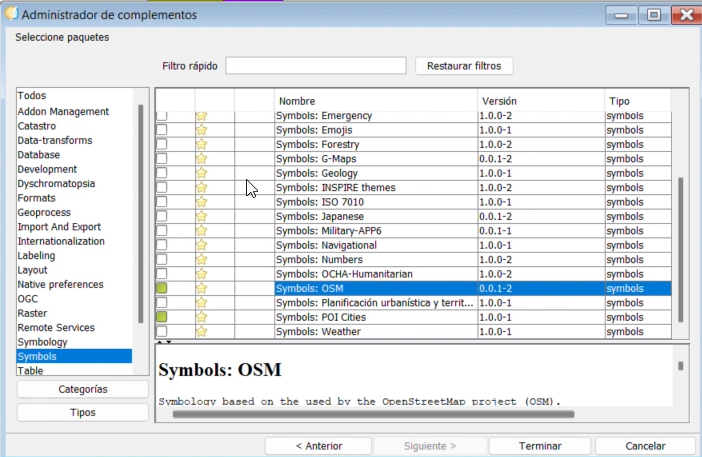
Después de ver cómo conectar servicios remotos, en este quinto vídeo entramos en el Administrador de complementos, la herramienta que permite ampliar la suite con paquetes adicionales: nuevos formatos de datos, librerías de símbolos, geoprocesos, conectores a servicios remotos, etc.
El vídeo recorre las tres formas de instalar complementos que ofrece gvSIG: la instalación estándar, a partir de los paquetes incluidos en la propia distribución; la instalación desde archivo, cargando paquetes .gvspki o .gvspks que tengamos descargados en local; y la instalación desde URL, conectándonos a un repositorio remoto (en este caso, el repositorio oficial de testing del proyecto). Una vez elegida la fuente, vemos el listado de paquetes disponibles organizados por categorías (Catastro, Formatos, Geoprocesos, Simbología, Tablas…), cómo usar el filtro rápido para localizar lo que nos interesa y cómo leer la información de cada complemento antes de instalarlo.
Como ejemplo práctico, y sobre la misma cartografía del vídeo 3 (mesas electorales, ejes de carreteras y distritos electorales), instalamos un par de librerías de símbolos de la categoría Symbology (ISO 7010 y OSM) y comprobamos en el Explorador de símbolos y en el Selector de simbología de una capa que la nueva librería de símbolos está disponible, con sus subcategorías (alojamiento, sanidad, transporte, ocio…) listas para aplicar en una capa de puntos.
Con esto reforzamos la idea de gvSIG como una suite personalizable: el programa crece en la dirección que necesite cada ayuntamiento añadiendo solo los complementos que vaya a usar.
En los vídeos anteriores trabajamos con datos en local (shapefiles, ortofotos descargadas). En este cuarto vídeo nos conectamos a servicios cartográficos publicados en internet por organismos oficiales, sin necesidad de descargar nada: los estándares OGC WMS y WMTS. Para un ayuntamiento esto se traduce en poder usar como fondo o como capa de consulta la cartografía del PNOA, del Catastro o del IGN, siempre actualizada y mantenida por su productor.
Empezamos por el “dónde encontrar los servicios”. Damos un repaso al portal de la IDEE (Infraestructura de Datos Espaciales de España, idee.es), en concreto a su Directorio de Servicios: cómo está estructurado por tipo de servicio (visualización, localización, descarga, OGC API…) y por nivel administrativo (estatal, autonómico, local), y cómo localizar la URL del servicio que nos interesa, en este caso el WMTS del PNOA-MA y el WMS del Catastro.
Con esas URL identificadas, pasamos a gvSIG Desktop. Desde Añadir capa abrimos las pestañas WMTS y WMS y recorremos el flujo completo: introducir la URL del servidor, conectar, revisar la información del servicio (capas, estilos, formatos, CRS soportados) y elegir lo que queremos cargar. Como ejemplo añadimos primero el WMTS de imágenes Sentinel y ortofotos PNOA como fondo, y encima el WMS del Catastro con sus capas de parcelas, masas y textos, ajustando el formato a PNG con transparencia para que se combine bien con la imagen de debajo.
Cerramos con la herramienta de información por punto sobre la capa de Catastro: pinchamos sobre una parcela y el servicio nos devuelve directamente su referencia catastral. Un buen ejemplo de que un WMS sirve también para interrogar los datos, más allá de mostrarlos como imagen.
En el vídeo anterior cargamos capas y trabajamos su representación visual. En este tercero vamos a lo que hay “detrás” de la geometría: la tabla de atributos. Cualquier capa en un SIG lleva asociada una tabla con los datos descriptivos de cada elemento, y aprender a moverse con soltura entre mapa y tabla es uno de los hábitos más útiles del trabajo diario.
Partimos de un proyecto con tres capas centradas en un caso muy habitual en la gestión municipal, la organización electoral: mesas electorales (puntos), ejes de carreteras (líneas) y distritos electorales (polígonos). De paso nos sirve para repasar los tres tipos de geometría con los que vamos a trabajar a lo largo del curso. Sobre los distritos aplicamos una simbología por valores únicos, esta vez clasificando por un campo de la propia tabla.
Con eso preparado, entramos ya en la tabla de atributos: la abrimos, consultamos los campos, seleccionamos registros desde ella y comprobamos cómo se resaltan automáticamente en el mapa (y al revés). Después vemos las dos formas de selección por consulta que ofrece la suite: la selección por capa, para extraer elementos de una capa según su relación espacial con otra (por ejemplo, las mesas que caen dentro de ciertos distritos), y la selección por atributos, apoyada en el generador de expresiones, donde escribimos consultas como ‘districte = 6’ para filtrar por un valor concreto.
Con esto cerramos los tres mecanismos básicos de selección en gvSIG Desktop, que son la base de prácticamente cualquier consulta o análisis que hagamos después sobre los datos.
Después de la entrega introductoria, en este segundo vídeo damos el salto a la parte práctica con gvSIG Desktop. Es la primera sesión aplicada del curso y empieza por el principio: dónde descargar gvSIG Desktop (la versión portable 2.7.0 para Windows o Linux) desde la web de SCOLAB, cómo realizar la configuración inicial básica del programa (idioma, sistema de referencia por defecto, unidades de mapa) y cómo se organiza la aplicación a partir del Gestor de proyecto y sus tipos de documentos: Vistas, Tablas, Mapas e Informes.
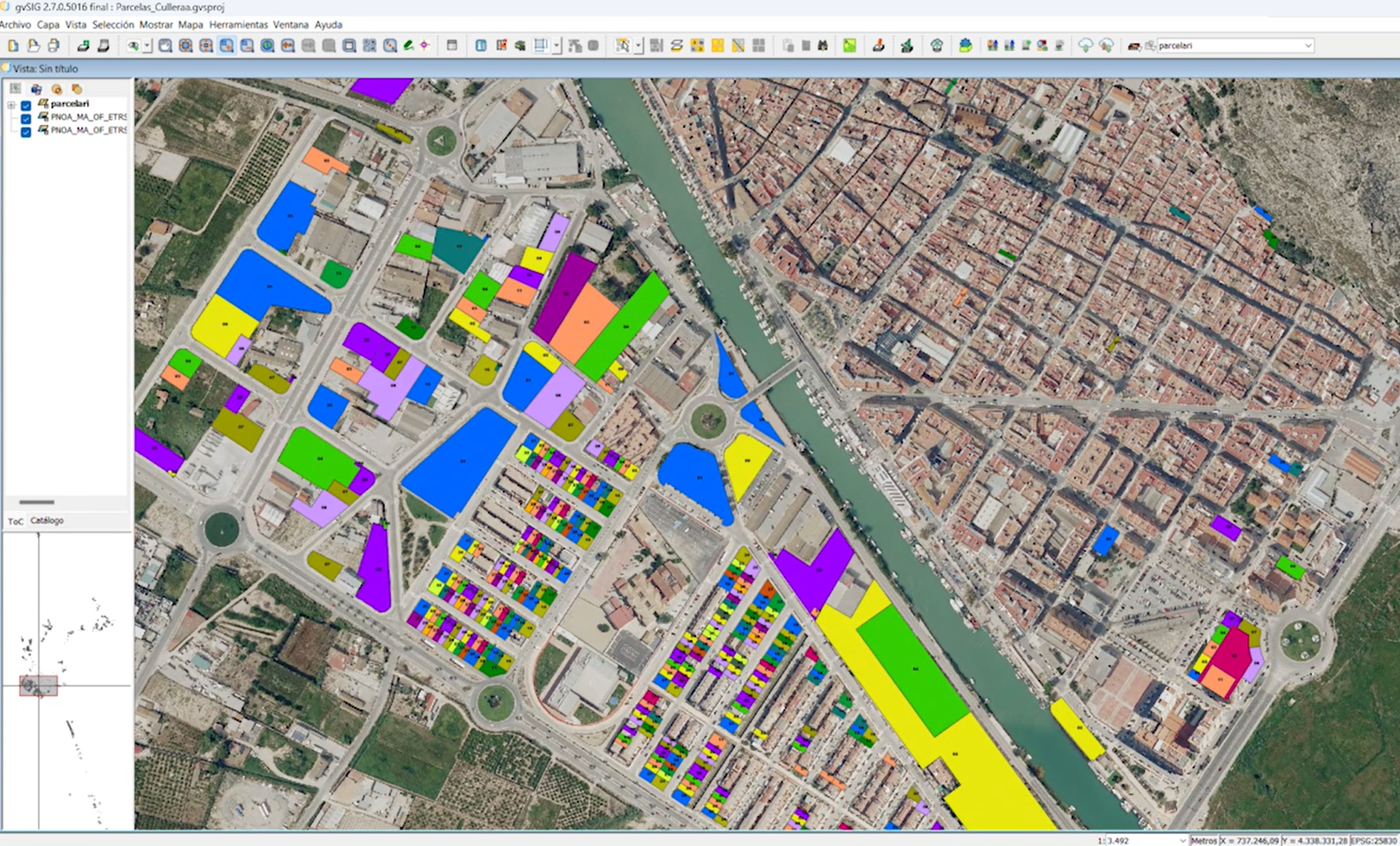
A partir de ahí abrimos una Vista nueva y empezamos a cargar información. Primero un ráster: una ortofoto del PNOA, viendo de paso la diferencia entre carga normal y carga por teselas. Después un vector: un shapefile de parcelas catastrales de Cullera, que colocamos sobre la ortofoto para tener una base municipal típica con la que trabajar.
Con las capas ya en la Vista, nos centramos en las propiedades de capa para personalizar su representación. Trabajamos la simbología con símbolo único y con valores únicos por categorías, ajustamos colores, bordes y transparencias para que la información del catastro se lea bien sobre la ortofoto, y configuramos el etiquetado por número de parcela.
Con este primer vídeo arrancamos el curso de manejo básico de la Suite gvSIG (Desktop, Online y Mapps) aplicado a la gestión municipal. Se trata de una entrega introductoria, dedicada a situar el contexto antes de entrar en la parte práctica de las próximas sesiones.
En él repasamos por qué la geomática tiene un peso creciente en los ayuntamientos y qué usos habituales encuentran los SIG en el día a día municipal: urbanismo y planeamiento, inventarios y patrimonio, infraestructuras y redes, o servicios a la ciudadanía. A partir de ahí presentamos qué es la Suite gvSIG y las dos piezas que protagonizan este vídeo: gvSIG Desktop, como herramienta de escritorio para el trabajo técnico (edición, análisis y cartografía), y gvSIG Online, orientada a publicar y compartir esa información en la web mediante geoportales y visores.
La información geográfica empieza a transformar una administración cuando deja de estar encerrada en documentos, mapas estáticos o sistemas aislados. La Infraestructura de Datos Espaciales de Uruguay es un gran ejemplo de ello. En el último año ha seguido ampliando su ecosistema de visualizadores temáticos, llevando la información geográfica oficial a ámbitos tan diversos como la justicia, la administración departamental, el deporte o la autoridad electoral.
En los últimos meses se han incorporado nuevos visualizadores en ámbitos tan diversos como:
Justicia, con el nuevo visualizador de Secciones Judiciales, que permite consultar las 188 secciones judiciales del país y acceder a información interoperable, descargable y reutilizable. Más info.
Gobierno departamental, con el visualizador SIG de la Intendencia de Lavalleja. Entre los contenidos disponibles como datos abiertos se incluyen ortoimágenes, modelos digitales de superficie, nubes de puntos LiDAR, modelos 3D fotorrealistas e imágenes oblicuas. Más info.
Deporte, con el visualizador de espacios deportivos de la Secretaría Nacional del Deporte, que en su primera etapa georreferencia las plazas de deportes de todo el país y prevé extenderse a otros equipamientos deportivos. Más info.
Geoportales que se suman a otros ya existentes como el general de la IDE, el del INE, INAVI, Comité de Especies Exóticas Invasoras….
Estos casos muestran cómo una IDE no es solo un geoportal o una plataforma tecnológica: es una forma de organizar, compartir y reutilizar información territorial oficial para mejorar la gestión pública, la transparencia y la toma de decisiones.
Desde gvSIG nos alegra ver cómo gvSIG Online sigue contribuyendo a este modelo, apoyando a la IDE de Uruguay en la generación de capacidades institucionales, la publicación de datos abiertos y la interoperabilidad entre organismos.
Software libre, estándares abiertos y cooperación institucional al servicio de una administración pública más eficiente, transparente y conectada al territorio.
This is a relevant step because it places issues such as digital autonomy, control over critical technologies and infrastructure, the reduction of dependencies on providers, and the strategic role of open source at the heart of the European debate.
In this context, the geospatial dimension must be a key part of technological sovereignty. Much of the information managed by administrations, companies and public organisations has a territorial component. Therefore, spatial data infrastructures, geoportals, corporate GIS systems, digital twins, mobile field applications and territorial analysis platforms are part of the critical digital infrastructure of many organisations. Decisions in areas such as defence, emergencies, urban planning, environment, mobility, agriculture, tourism, energy and infrastructure management are based on them.
Technological sovereignty also means controlling geographic data, map services, interoperability standards, APIs, publishing platforms and the ability to evolve systems without critical dependencies.
Open source software and open standards are a practical way to move in that direction: more autonomy, more transparency, more reuse and more resilience.
gvSIG was born precisely with this vision: to build open, interoperable and sustainable geospatial technology at the service of administrations, organisations and companies that need to maintain control over their territorial information. European technological sovereignty is also built from the territory.