gvSIG 2.0: Crear bibliotecas de símbolos (II)

En el post anterior vimos como crear una nueva biblioteca de símbolos a partir de una serie de ficheros de imagen. Una vez creada la biblioteca puede ser interesante compartirla con otros usuarios e incluso con toda la comunidad.

gvSIG 2.0 nos permite realizarlo con mucha facilidad ya que podemos generar un paquete que contenga la biblioteca e instalarlo en cualquier gvSIG desde el administrador de complementos.

¿Parece fácil, verdad? ¡Es que lo es!

Partiendo de la librería de símbolos creada en el post anterior, vamos a generar nuestro paquete.

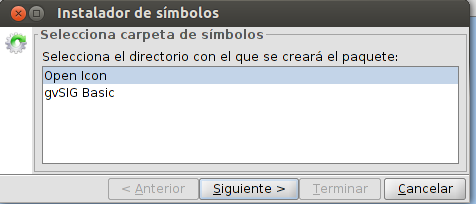
Para ello seleccionamos la opción “Create package” dentro del menú Tools/Symbols. Nos aparecerá una ventana como la siguiente:
201es

En ella vemos las diferentes bibliotecas de símbolos que tenemos disponibles en nuestro gvSIG, en nuestro caso “gvSIG Basic” que es la biblioteca que por defecto viene con la aplicación y “Open Icon” que es la que hemos creado. Seleccionamos está última y pulsamos “Next”.

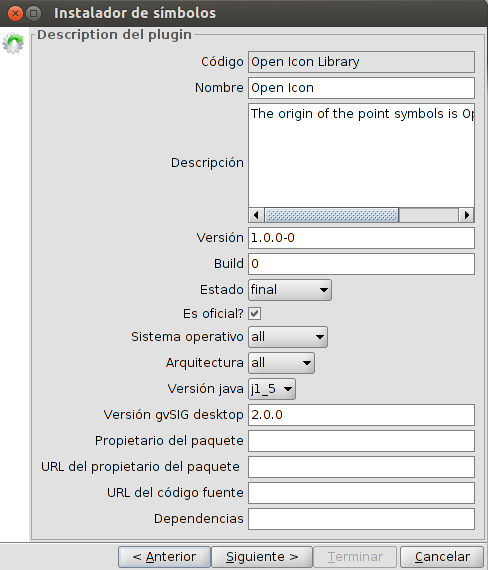
A continuación nos muestra un formulario donde podemos rellenar los “metadatos” de nuestro paquete. Por ejemplo, en nuestro caso, quedaría algo similar a:
202es

La opción “oficial” en principio no habría que marcarla en paquetes generados por la comunidad.
203_es

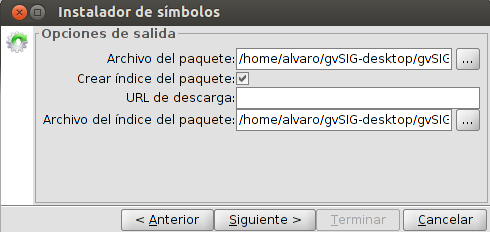
Veremos un cuadro de diálogo con 4 opciones a definir:

Archivo de paquete. Es la carpeta donde va a guardar el paquete que se genere. Por defecto los guarda dentro del directorio donde esté instalado gvSIG, en una carpeta “install” con un nombre que genera por defecto. En mi caso, que suele ser el habitual, se guarda en: “/home/usuario/gvSIG-desktop/gvSIG-desktop-2.0.0/install”. Lo dejamos sin modificar y ya sabemos donde tendremos que buscar el archivo de paquete resultante.

Ahora viene la única parte en la que tendremos que prestar un poco más de atención y sólo en el caso de que queramos compartir el paquete desde una URL determinada. Si no fuera el caso dejaríamos las opciones que vienen por defecto, y puedes saltarte los siguientes párrafos e ir directamente a “Ya tenemos nuestro paquete con la biblioteca de símbolos…”.

Crear índice del paquete. Activamos esta casilla sólo si vamos a compartir el paquete. El índice del paquete es un fichero GVSPKI útil para la instalación on-line de gvSIG. No es necesario en ningún otro caso.

URL de descarga. Este es el único paso al que debemos prestar atención, principalmente si queremos que el paquete esté disponible desde internet.

En nuestro caso, suponiendo que sea el servidor oficial donde estaría disponible: http://downloads.gvsig.org/download/gvsig-desktop/pool/base-symbols/

Y ahora debemos añadirle el nombre del paquete (que podéis copiar de la casilla “Archivo de paquete”). Por ejemplo, en nuestro caso en “Archivo de paquete” nos aparece:/home/alvaro/gvSIG-desktop/gvSIG-desktop-2.0.0/install/gvSIG-desktop-2.0.0-Open Icon Library-1.0.0-0-final-all-all-j1_5.gvspkg

Copiaríamos el nombre del paquete (gvSIG-desktop-2.0.0-Open Icon Library-1.0.0-0-final-all-all-j1_5.gvspkg) y quedaría algo similar a:

http://downloads.gvsig.org/download/gvsig-desktop/pool/base-symbols/gvSIG-desktop-2.0.0-Open Icon Library-1.0.0-0-final-all-all-j1_5.gvspkg”

Archivo del índice del paquete. Al igual que el “Archivo de paquete” nos índica el lugar donde va a guardar el fichero que genere.

Ya tenemos nuestro paquete con la biblioteca de símbolos que hemos creado listo para compartir.

Puedes hacer la siguiente prueba para saber que has realizado los pasos correctos (sin tener gvSIG abierto):

– Ves a carpeta personal y navega por “gvSIG/plugins/org.gvsig.app/Symbols”. Borra la carpeta “Open Icon”.

– Abrimos gvSIG y comprobamos que ya no existe dicha biblioteca de símbolos.

– Vamos al administrador de complementos (menú Herramientas/Administrador de complementos) y seleccionamos la opción de “instalación desde archivo (instalar complementos contenidos en un archivo .gvspki o .gvspks)”. Navegamos hasta donde tengamos nuestro archivo GVSPKS, que si no hemos cambiado nada será “/home/alvaro/gvSIG-desktop/gvSIG-desktop-2.0.0/install/gvSIG-desktop-2.0.0-Open Icon Library-1.0.0-0-final-all-all-j1_5.gvspkg “ y lo seleccionamos.

– Pulsamos siguiente y veremos que entre los paquetes disponibles está “Open Icon” y que incluye la descripción que le hemos dado. Lo instalamos y aunque nos indica que hace falta reiniciar en este caso no es necesario. Ya podemos comprobar que está disponible como biblioteca de símbolos.

En próximos post compartiremos algunas bibliotecas de símbolos que estamos creando para su uso por la comunidad y ampliaremos información sobre la creación de símbolos (como por ejemplo a partir de una fuente TTF).

Y, por supuesto, os animamos a que creéis vuestras propias bibliotecas de símbolos y las compartáis con toda la comunidad.

Posted in gvSIG Desktop, spanish | 10 Comments

gvSIG 2.0: Scripting, exploit your gvSIG

One of the novelties of the 2.0 version of gvSIG is the inclusion of a small environment for development and execution of scripts that interact with the application. These scripts allow us to automate small tasks or add some functionality that we need and that we can implement.

The language chosen by the gvSIG project to give support to scripting is Jython , an implementation of Python language that is ‘run’ in the Java Virtual Machine (JVM), allowing it to be fully integrated with gvSIG.

The default gvSIG installation has no base plugin to support the scripting, so the first thing we have to do is install it, you can consult how to do so in the gvSIG add-ons manager documentation.

The scripting plugin provides two tools, an editor and organizer of our scripts, Scripting Composer, and one that launches them, Scripting Launcher. These two tools are available in the Tools -> Scripting menu, and in two buttons on gvSIG the toolbar.

images/scripting-composer.png

As can be seen in the image the Composer is divided into 3 main zones, a file browser where we can see the scripts that are available, an edition area, and a notification area where we can see the incidents that occur during the execution of our scripts.

One of the advantages that the scripting extensions offers that is integrated in gvSIG is that it allows us to access the documents that we have loaded into the application and interact with them, which together with the re-factoring of the 2.0 gvSIG APIS and the libraries that have been created we can create scripts easily. We can see this through an example.

Suppose we have a loaded layer whose data structure has a field called ELEVATION and we want to obtain the maximum and minimum values ​​of this field. To do this we must go over all of the features of the layer and check the values ​​of this field, store the maximum and minimum value and display in a window.

from gvsig import *
from commonsdialog import *

def main(): 
  layer = currentLayer()
  if layer == None:
    msgbox("The layer should be charged and
              selected.", "NOTIFICATION", 1)
    return

  emax = 0.0
  emin = 0.0

  for feature in layer.features():
    if feature.ELEVATION > emax :
      emax = feature.ELEVATION
    if feature.ELEVATION < emin or emin ==0.0:
      emin = feature.ELEVATION
  msgbox("máximum Elevation=%s and minimum=%s" % (emax, emin),
         "Elevation", 0)

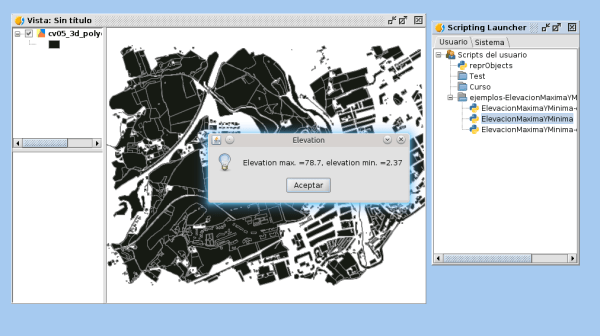
The result of running the script is can be seen in the below image:

images/script-ejecuted.png

We hope you enjoyed it and that it will inspire you to start coding your own scripts in Python and if so, and if you become somehow pythonicos maybe you would like to read the zen of python or better yet read your own script running in gvSIG. Will you tell us how?

Posted in development, english, gvSIG Desktop, scripting | Leave a comment

gvSIG 2.0. Caché de teselas para datos raster y servicio WMTS.

Los usuarios que habitualmente acceden a capas WMS saben bien que el tiempo de respuesta, cada vez que cambiamos el encuadre o la escala de visualización, no es despreciable. Si además tenemos varias capas WMS cargadas, este tiempo de respuesta se ve multiplicado tantas veces como capas tengamos, lo que puede llegar a requerir una cierta dosis de paciencia. gvSIG 2.0 trae dos novedades que en su conjunto mejoran la experiencia de usuario a la hora de acceder a datos raster remotos.

En primer lugar tenemos el soporte de WMTS (Web Map Tile Service). El servicio WMTS en un estándar OGC que tiene como objetivo precisamente solucionar los problemas de rendimiento mencionados del servicio WMS, mediante el uso de teselas. Las teselas son porciones de imagen que nos proporciona el servidor y que se almacenan en nuestro disco duro, quedando a partir de ese momento a disposición de la aplicación, la cual no tendrá que volverse a conectar al servidor en el futuro para cargar una zona que ya hemos visualizado con anterioridad, con el consiguiente incremento en la velocidad de carga. En el siguiente vídeo podemos ver a gvSIG accediendo a un servicio WMTS.

Aunque es de esperar que el número de servidores WMTS disponibles vaya en aumento no podemos negar que en la actualidad es muy inferior al número de servidores WMS, lo cual hace más interesante si cabe la segunda de las novedades de las que trata este post: la caché de teselas para datos raster

La caché de teselas para datos raster consiste en aplicar el principio del servicio WMTS, es decir, la gestión de teselas en memoria local, a la carga de datos raster en general, sea cual sea el tipo de fuente de datos. Así, uno de los beneficiados de esta novedad es el popular servicio WMS ya que gracias a esta funcionalidad el tráfico de datos a través de la red se reduce considerablemente y la velocidad de carga de los datos, por tanto, se incrementa. En el siguiente vídeo podemos ver la diferencia entre acceder a un servicio WMS con la opción de caché de teselas activada y con la opción no activada.

La diferencia entre la gestión de teselas que se realiza en el caso del servicio WMTS y la que se realiza en el caso del servicio WMS es que en el primer caso las teselas las proporciona el servidor mientras que en el segundo las genera gvSIG, es decir, que hay un proceso extra. Esto se traduce en que la primera vez que visualizamos una zona a una determinada escala mediante un servicio WMS el rendimiento no es especialmente bueno ya que la velocidad de refresco depende directamente de la velocidad con la que se cargan los datos a través de la red. A partir de ese momento, cada vez que volvamos a visualizar la misma zona notaremos cómo la velocidad de refresco es considerablemente mayor que la de la carga inicial. Por tanto una buena práctica sería la de dar una pasada por toda la zona con la que vamos a trabajar a distintas escalas de visualización, para que se carguen en la caché todas las teselas que posteriormente utilizaremos.

Otra cosa a tener en cuenta a la hora de utilizar la caché de teselas es que cada tesela supone una petición para el servidor con lo que cuanto menor sea el tamaño de las mismas, mayor número de peticiones se harán y por lo tanto más tiempo costará esa carga inicial. Interesará, por tanto, configurar un tamaño de tesela relativamente grande (e.g. 1024), lo cual puede hacerse desde Preferencias>caché de teselas>tamaño. Conviene decir que este no es el único inconveniente de utilizar un tamaño de tesela pequeño: solicitar un elevado número de teselas supone un considerable incremento de carga para el servidor hasta el punto de que algunos servicios recomiendan expresamente no realizar peticiones masivas. Por ambas razones es extremadamente recomendable utilizar un tamaño de tesela relativamente grande.

Posted in gvSIG Desktop, spanish | Tagged , , , , | 1 Comment

gvSIG 2.0 en equipos de 64 bits o con Java 1.7

La versión gvSIG Desktop 2.0 debe funcionar correctamente en equipos de 64 bits, no debe haber los problemas que había inicialmente en las versiones anteriores.

gvSIG esta desarrollado sobre Java, y algunas partes se han desarrollado en C (manejo de raster y reproyecciones). Las partes desarrolladas en Java son multiplataforma, y funcionan tanto en 32 bits como en 64. En cambio, las partes realizadas en C requieren estar ejecutándose en un entorno de 32 bits.

Tanto Windows como Linux de 64 bits soportan un modo de ejecución en el que simulan un entorno de 32 bits dentro de una maquina de 64 cuando detectan que se intenta ejecutar una aplicación de 32 bits. El problema que suele presentarse es que la aplicación que realmente ejecuta el Sistema Operativo es la Máquina Virtual de Java (JVM), y luego esta arranca la aplicación Java.

En gvSIG 2.0 se ha solucionado este problema haciendo que gvSIG arranque con una Máquina Java de 32 bits, tanto en Windows como en Linux.

El único problema que puede haber es en Linux, si se ha descargado el binario para “Instalación online”, en el que si detecta que la Máquina Java instalada no es la correcta saldrá el siguiente mensaje:

Packages are installed that are not compatible with your system.

org.gvsig.raster.tilecache.app (linux/x86)
org.gvsig.crs.extension (linux/x86)
org.gvsig.raster.ermapper.app (linux/x86)
org.gvsig.raster.lizardtech.app (linux/x86)
...

Some are not specific to your system or architecture.

You may need to configure a 32-bit Java environment for the proper functioning of gvSIG.

Si esto ocurre lo recomendable es instalar el binario con prerrequisitos de instalación incluidos, que solucionará el problema.

Por otra parte, en las versiones 1.x de gvSIG se había detectado errores en algunas funcionalidades cuando gvSIG se ejecutaba sobre una Máquina Java 1.7. La versión 2.0 ya es compatible esta versión de Java.

Posted in development, gvSIG Desktop, spanish | 27 Comments

gvSIG 2.0: How to create symbol libraries (I)

We start a series of posts dedicated to one of the more interesting novelties of the new  gvSIG Desktop version. It’s a series of new functionalities that will allow to create new symbol libraries easily, but also to package and distribute them to other users.

e1_gvsig

In gvSIG 2.0 we find a new basic symbols librarie, “gvSIG basic”, that contains a series of point, line and fill symbols that allow us to have a base to make our thematic maps. It’s very probable that we want to increase the group of symbols available for our projects but also for the group of users of an entity.

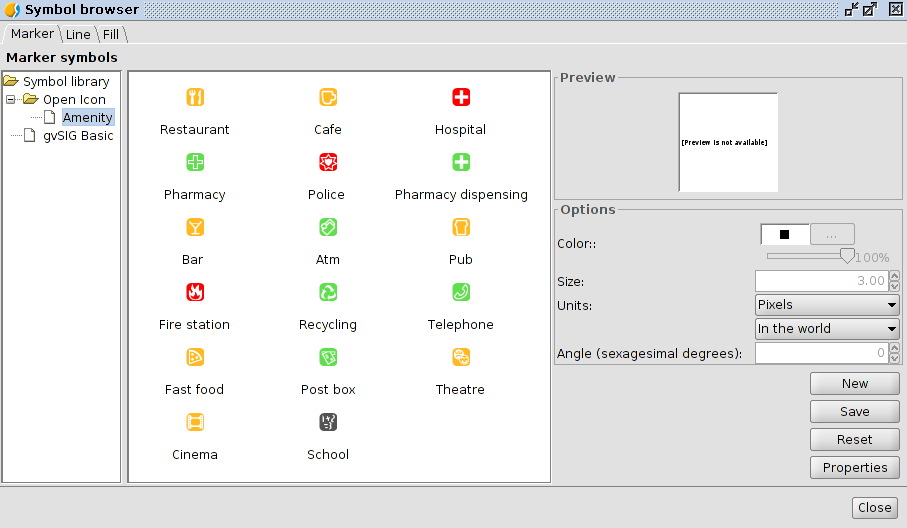
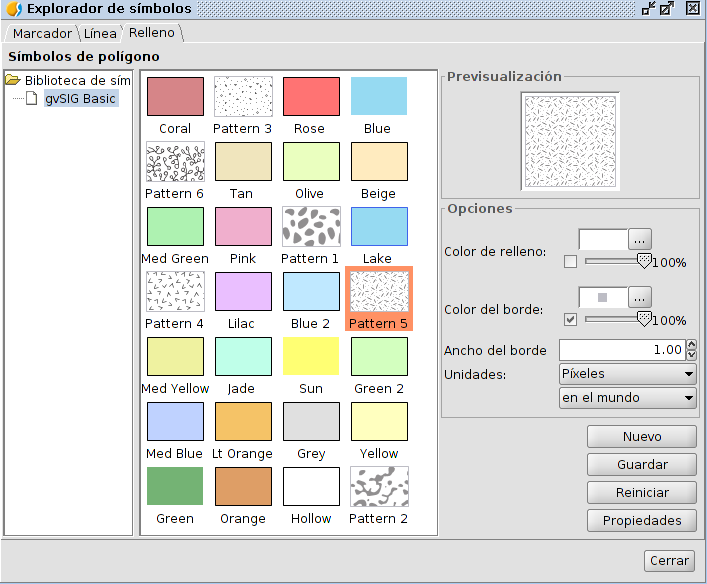
From the “Tools/Symbols/Browse symbols” menu we can view this basic symbol library with three tabs: Marker, Line and Fill. A similar window will appear when we access to the symbology properties of a layer, although in this case we only will see the options related to the symbol of the type of layer that we are working with (points, lines or polygons).

e2_gvsig

Until this version it was very laborious to create a new symbol library from a series of image files (for example .png or .svg), because the user had to import these symbols one by one. In gvSIG 2.0 we find a symbols importer that makes this task easier. In the same menu, “Tools/Symbols”, we find the option “Import picture marker symbols” that opens a window similar to this one:

e3_gvsig

We’re going to make a simple example to import symbols and create a new symbol library. In our case we’ve downloaded a series of symbols under the GPL license from the “Open Icon Library” website that we’re going to use for the example. The steps are:

  1. In the section “Folder name for creating the symbols” we indicate how we want to name our new library. We write “Open Icon”. If we don’t want to have all the icons at the same root library, we can create subfolders. In this case we can classify the symbols in different subfolders for example: Amenity, Religion, Shop, Tourism and Transportation. We’ll start with the first subfolder writing: Open Icon/Amenity.

  2. We press “Select images” and at the new window we look for the images that we want to import and we select them.

  3. We indicate the size of the symbols by default.

  4. We press the Import button.

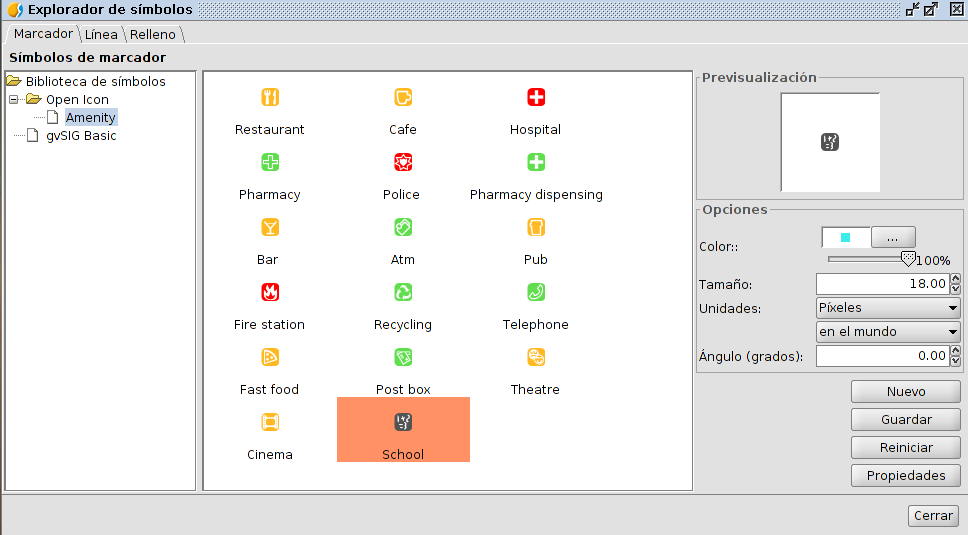
A window will appear indicating that the import have been finished. Now we can check that the symbols have been imported correctly and in the folder that we indicated.

e4_gvSIG

We can repeat the operation for every subfolder. We can see that “Open Icon” appears now beside “gvSIG Basic”. We only have to select “Open Icon” and it will appear in the “Folder name for creating the symbols” section, so we only have to add /Religion, /Shop…

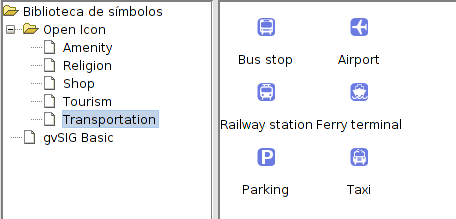
The final aspect of the subfolder inside the symbol library would be similar to this image:

e5_gvsig

Finally an aspect to take into account. If we want to have a different symbol when we make a selection, we can do it automatically during the import. We only have to take into account the name of the images that will represent every symbol during the selection; we have to add “_sel” to the symbol name.

06_gvsig_symbol

An easy way to create selecting symbols, if we don’t have them, is to use Inkscape, that allows us, for example, to change the colour of every symbol to yellow like the selected objects.

In a same symbol library we can have point, line or fill symbols or only one of them.

Posted in english, gvSIG Desktop | 11 Comments

gvSIG 2.0: Crear bibliotecas de símbolos (I)

Comenzamos una serie de post dedicados a una de las novedades más interesantes de la nueva versión de gvSIG Desktop. Se trata de una serie de nuevas funcionalidades que van a permitirnos no sólo crear con relativa facilidad nuevas bibliotecas de símbolos, sino también empaquetarlas y distribuirlas a otros usuarios.

01_gvSIGSymbol

En gvSIG 2.0 encontramos una nueva biblioteca de símbolos básicos, “gvSIG basic”, que contiene una serie de símbolos puntuales, lineales y de relleno que nos van a permitir disponer de una base para realizar nuestros mapas temáticos. Es muy probable que queramos ampliar el conjunto de símbolos disponibles ya sea para nosotros mismos o para el conjunto de usuarios de una organización.

Desde el menú “Herramientas/Symbols/Browse symbols” podemos visualizar esta biblioteca básica de símbolos con 3 pestañas: Marcador, Línea y Relleno. Una ventana similar nos aparecerá cuando accedemos a las propiedades de simbología de una capa, aunque en este caso sólo veremos los de símbolo relativos al tipo de capa con la que estemos trabajando (de puntos, líneas o polígonos).

02_gvSIG_symbol

Hasta esta versión era laborioso construir una nueva biblioteca de símbolos a partir de una serie de ficheros de imagen (como por ejemplo .png o .svg), ya que el usuario debía importar uno a uno estos símbolos. En gvSIG 2.0 encontramos un importador de símbolos que facilita enormemente esta tarea. En el mismo menú de “Herramientas/Symbols” encontramos la opción “Import picture marker symbols” que nos abre una ventana similar a la siguiente:

03_gvSIG_symbol


Vamos a hacer un sencillo ejemplo de importación de símbolos y creación de una nueva biblioteca de símbolos. En nuestro caso nos hemos descargado una serie de iconos con licencia GPL de la web “Open Icon Library” que vamos a utilizar para el ejemplo. Pasos:

1) En el apartado de “Nombre de la carpeta donde crear los simbolos” indicamos como queremos que se llame nuestra nueva biblioteca. Le pondremos “Open Icon”. Si no quisiéramos que todos los iconos fueran a la misma biblioteca raíz, tenemos la posibilidad de crear subcarpetas. En este caso por ejemplo podemos clasificar los símbolos en distintas subcarpetas: Amenity, Religion, Shop, Tourism y Transportation. Empezaremos por la primera subcarpeta, escribiendo: Open Icon/Amenity

2) Pulsamos “seleccione las imágenes” y en la nueva ventana que nos aparece buscamos y seleccionamos aquellas imágenes que queremos importar.

3) Indicamos el tamaño que queremos que por defecto tenga los símbolos.

4) Pulsamos el botón de “Importar“.

Nos aparecerá una ventana indicando que la importación ha finalizado. Ahora podemos comprobar que los símbolos se han importado correctamente y en la carpeta que hemos indicado.

04_gvsig_symbol

Podemos repetir la operación para cada subcarpeta. Veréis que ahora, al abrir el importador, aparece “Open Icon” junto a “gvSIG Basic”. Basta con seleccionar “Open Icon” y se reflejará en el apartado de “Nombre de la carpeta donde crear los simbolos”, por lo que simplemente tendríamos que ir añadiendo: /Religion, /Shop,…

El aspecto final de subcarpeta dentro de la biblioteca de símbolos sería similar al de la siguiente imagen:

05_gvsig_symbol

Por último un aspecto que conviene tener en cuenta. Si queremos tener un símbolo diferente cuando hagamos una selección, podemos hacerlo de forma automática durante la importación. Basta con tener en cuenta el nombre que deben tener las imágenes que van a representar a cada símbolo durante la selección; al nombre del símbolo debemos añadirle “_sel”.

06_gvsig_symbol

Una manera sencilla de crear los símbolos de selección, si no los tenemos, es utilizar Inkscape que nos permite, por ejemplo, cambiar el color de cada símbolo al amarillo habitual que suelen tener los objetos seleccionados.

En una misma biblioteca de símbolos podemos tener símbolos puntuales, líneales y de relleno o sólo alguno de estos tipos.

Posted in gvSIG Desktop, spanish | 15 Comments

New final version of gvSIG available: gvSIG 2.0

The gvSIG Association announces the publishing of the gvSIG 2.0 final version. The main novelty of this version is its new architecture. The way gvSIG manage the data sources has been redesigned with the objective of improving the reliability as well as the modularity, benefiting the users as well as the developers. Besides it permits an easier maintenance and evolution of the technology. Therefore it has been an investment in the future with the aim of not limiting the technological evolution and establish the bases for a quick evolution.

However this new gvSIG Desktop version includes a series of new features:

  • New installer that supports typical and custom installation.
  • Add-ons manager that allows to install new extensions and customize gvSIG from the same application.
  • Some changes in the interface of data management tools like:
    • File import/export
    • Table operations
    • New layer
  • Layer load improved
  • WMTS (Web Map Tiled Service) support
  • Raster data cache
  • Unified geoprocessing interface
  • Import symbols, making the creation of symbols libraries easy.
  • Export symbols, that allows to share complete symbols libraries with other users easily.
  • Scripting framework (languages: Jython, Groovy and Javascript).

Nevertheless it’s the last version of gvSIG, it has to be taken into account that it’s really a new gvSIG, so you will find that some of the gvSIG 1.12 functionalities are not included. These functionalities will be included in following and continuous updates according to their migration to the new architecture. The main functionalities that are not included are the following:

  • Georeferencing
  • Legend by proportional symbols, graduated ones, dot density, quantities by categories and by expressions.
  • Extensions: Network analysis and 3D

In the same way, there are several projects based on this new architecture that will allow to include new functionalities and improvements directly in gvSIG 2.0 in the next months.

Also it has to be taken into account that the level of stability of this new version is not as high as we would have wished, considering it a final version in order to be used by the community in an official way, and mainly to tackle the new developments on it.

For that, we encourage you to test it and send us any errors in order to fix them in the following updates. The known errors of this version can be consulted in http://gvsig.org/r?r=bugs200.

From this version, several mirrors are now available to download the packages from gvSIG. These mirrors will be available within a few days.

We hope you enjoy the new features of this version and you help us to improve it.


La Asociación gvSIG anuncia la publicación de la versión final de gvSIG Desktop 2.0. La principal novedad de esta versión es su nueva arquitectura, se ha rediseñado la forma en la que gvSIG maneja las fuentes de datos con el objetivo de mejorar tanto la fiabilidad como la modularidad, beneficiando así tanto a usuarios como a desarrolladores. Además de permitir una mayor facilidad de mantenimiento y evolución de la tecnología. Ha sido, por tanto, una apuesta de futuro con el objetivo de no limitar la evolución tecnológica y asentar las bases para una rápida evolución.

No obstante esta nueva versión de gvSIG Desktop trae también una serie de nuevas funcionalidades:

  • Nuevo instalador que soporta instalación típica y personalizada.
  • Administrador de complementos que permite instalar nuevas extensiones y personalizar nuestro gvSIG desde la propia aplicación.
  • Algunos cambios en el interfaz de las herramientas de manejo de datos como:
    • Importación/exportación de ficheros
    • Operaciones con tablas.
    • Nueva capa.
  • Mejoras en el rendimiento de carga de capas.
  • Soporte de WMTS (Web Map Tiled Service).
  • Caché de datos raster.
  • Interfaz de geoprocesamiento unificado.
  • Importador de símbolos, facilitando la generación de bibliotecas de símbolos.
  • Exportador de simbolos, que permite compartir con facilidad bibliotecas de símbolos completas con otros usuarios.
  • Entorno de scripting (lenguajes: Jython, Groovy y Javascript).

Pese a ser la última versión de gvSIG hay que tener en cuenta que realmente nos encontramos ante un nuevo gvSIG, por lo que encontraréis que no cuenta con algunas de las funcionalidades de gvSIG 1.12. Estas funcionalidades se irán incorporando en sucesivas y continuas actualizaciones conforme vayan migrándose a la nueva arquitectura. Las principales funcionalidades no disponibles son:

  • Georreferenciación
  • Leyendas por símbolos proporcionales, graduados, densidad de puntos, cantidades por categoría y por expresiones
  • Extensiones: Análisis de redes y 3D.

Del mismo modo hay diversos proyectos basados en esta nueva arquitectura que permitirán que en los próximos meses aparezcan nuevas funcionalidades y mejoras directamente sobre gvSIG 2.0.

Asimismo hay que tener en cuenta que el nivel de estabilidad de esta nueva versión no es tan alto como hubiéramos deseado, considerandola una final a efectos de que la comunidad pueda comenzar a utilizarla de forma oficial y, principalmente, abordar los nuevos desarrollos sobre ella.

Por todo ello os animamos a probarla y a reportar los errores que encontréis de manera que los podamos ir corrigiendo en las sucesivas actualizaciones. Los errores conocidos de esta versión se pueden consultar en http://gvsig.org/r?r=bugs200.

En esta versión se han habilitado también varios mirrors para la descarga de los complementos desde gvSIG. Estos mirrors estarán disponibles dentro de unos días.

Esperamos que os gusten las novedades de esta nueva versión y que nos ayudéis a mejorarla.

Posted in development, english, gvSIG Desktop, scripting, spanish | 3 Comments

Uruguay. Una cuestión de Soberanía

Desde la Asociación gvSIG celebramos y apoyamos el Comunicado de las comunidades de software libre de Uruguay sobre la Ley de Software Libre y Formatos Abiertos en el Estado Uruguayo. Ley que ya ha sido aprobada por la cámara de representantes y está a la espera de su aprobación definitiva por la cámara de senadores.

 Se trata de una Ley que dispone la utilización de formatos abiertos y promueve la adopción de Software Libre en ámbitos del Estado. Ley que deseamos que se apruebe y se constituya como un paso fundamental hacia la soberanía tecnológica de Uruguay.

 La aprobación de esa Ley en ningún caso podrá considerarse como un punto de llegada, sino todo lo contrario, como un punto de partida. Ya dispondrán de un marco legal, pero serán muchas las resistencias interesadas que surgirán en el camino.

 Algunos hablarán de la neutralidad tecnológica. Cómo si los gobiernos tuvieran que dejar de legislar según lo que marque el interés de sus ciudadanos y debieran legislar a la busca de una neutralidad quimérica. ¿Hablarán de hacer políticas de neutralidad educativa o sanitaria?

 Lo que no hemos de perder de vista en ningún momento es que hablar de software libre es hablar de libre acceso al conocimiento, es hablar del conocimiento de la tecnología que gobierna los procesos productivos, y si no somos capaces de tener esta capacidad, de ninguna manera podremos hablar de soberanía nacional.

Que se promulgue de manera definitiva esta ley y que los compañeros de Uruguay sepan que cuentan con todo nuestro apoyo y solidaridad así como a bien seguro de toda la comunidad internacional del Software libre.

Para acabar reproducimos el final del comunicado de los compañeros de Uruguay: El Software Libre es Socialmente justo, Técnicamente viable y Económicamente sostenible.

Posted in opinion, spanish | 3 Comments

New final version of i3Geo available: i3Geo 4.7

The i3Geo 4.7 version is now available, and it can be downloaded from the i3Geo project section at the gvsig.org website [1].

i3Geo is an application for the development of interactive web maps. It integrates several open source applications into a single development platform, mainly Mapserver and OpenLayers, and it allows the user to have better control over the map output, allowing to modify the legend of layers, to apply filters, to perform analysis, etc.

The most important novelties of this version are the following:
– Users control system
– Generation and analysis of statistical maps system
– Better integration with gvSIG
– Improvements in the generation of automatic cache

[1] http://www.gvsig.org/web/projects/i3Geo/official/i3geo_4.7/downloads-2

————————

Ya está disponible la versión i3Geo 4.7, la cual puede descargarse desde la sección del proyecto i3Geo de la web gvsig.org [1].

i3Geo es una aplicación para el desarrollo de mapas interactivos en web, que integra varias aplicaciones de código abierto en una sola plataforma de desarrollo, principalmente Mapserver y OpenLayers, y con la que se puede modificar la leyenda de las capas, aplicar filtros, realizar análisis, etc.

Las novedades más importantes que incorpora esta versión son:
– Sistema de control de usuarios
– Sistema de generación y análisis de cartogramas estadísticos
– Mayor integración con gvSIG
– Optimización de la generación de caché automática

[1] http://www.gvsig.org/web/projects/i3Geo/official/i3geo_4.7/descargas

Posted in english, i3Geo, spanish | Leave a comment

The gvSIG Association is nominated for the ‘LLGA|Cities Pilot the Future’ awards at San Francisco city

llga122 cities around the world announce the ‘LLGA|Cities Pilot the Future’ competition, where they present their social, urban and environmental challenges with the aim to find innovative solutions proposed by companies and entrepreneurs that participate at this international contest.

The objective of this competition, organized by Citymart.com, is to find innovative solutions for the main problems to which the cities challenge by means of the opening of the competition between international providers of solutions, technology and services.

From the 22 participant cities at the ‘LLGA|Cities Pilot the Future’ competition, where we find cities like Barcelona, Rio de Janeiro or Mexico DF, the City of San Francisco city looks for a technological solution that helps to coordinate the resources, identify affected areas and manage the flood by rainfalls/storms problems in its sewage system in an efficient way. 2.565 proposals have been presented in total, 120 of which have been selected.

At this frame, the gvSIG Association, presenting a proposal based on the use of Spatial Data Infrastructures and Open Source software, have been one of the 5 entities selected by the City of San Francisco.

Every city will choose a winner that will become known in the event that will be held in San Francisco in May, and their prize will be the possibility to implement a pilot proof of its solution using the chosen city as an urban laboratory.

It’s a great pleasure for the gvSIG Association to be nominated in a competition that looks for innovative solutions for the urban environment for the benefit of the citizens, with a proposal based on the use of free and standard technologies.

LLGA|Cities Pilot the Future: http://llga.org/index.php

gvSIG Association: www.gvsig.com

Posted in Business, english, events, gvSIG Association | Leave a comment