Towards gvSIG 2.5: Forms configuration

The possibility to configure forms to visualize data takes big importance when the data has a hundred of fields with abbreviate field names. This data is hard to comprehend for the user. gvSIG has the capability to visualize the data in two types of forms.

Default forms

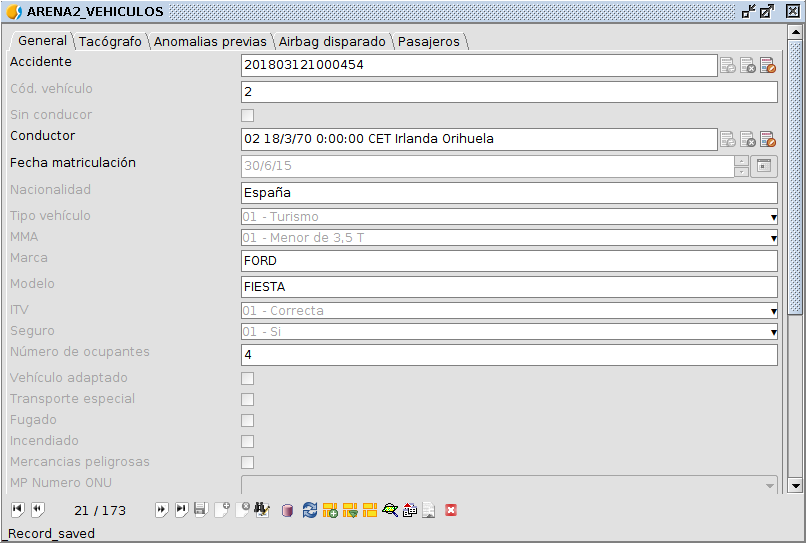
This forms are the usual forms that we use in gvSIG, just that the new version of gvSIG 2.5 has bring new capabilities to improve the visualization of them. It will be possible to configure the label of the fields, create groups of fields in tabs and set different profiles to the fields to improve the visualizacion like Image or long strings.

Continue reading

Posted in english, gvSIG Desktop | Tagged , , | 3 Comments

Camino a gvSIG 2.5: Configuración de Formularios

La posibilidad de configurar la visualización de los datos es de gran importancia sobretodo cuando tenemos una gran cantidad de datos con múltiples campos que tienen nombres abreviados de difícil comprensión. Para esto en gvSIG existen dos opciones de visualización en forma de formularios. Además de contar con las herramientas asociadas a estos formularios como las de selección, exportación o edición.

Formularios por defecto

Estos formularios son los ya habituales en gvSIG, solamente que con la última versión ha mejorado considerablemente la capacidad de configuración de ellos, así como otras funcionalidades asociadas a ellos. Podremos configurar las etiquetas con las que aparecen los campos, crear grupos para agrupar ciertos campos en diferentes tabs, configurar la visualización de ciertos campos como los de Imagen o los de Texto largo, etc

Continue reading

Posted in gvSIG Desktop, spanish | Tagged , | 2 Comments

Towards gvSIG 2.5: Relationships between tables and its functionalities

One of the new functionalities of gvSIG is that you will be able to create relationships between tables through a common field or foreign key. You can configure all this new functionalities in the new Column manager.

Relation 1 to 1

We can create relations 1 to 1. In the field of one feature in one table you create a relation to other one feature in other table. In this example you can se how the field Conductor makes reference to other table where you see all the features related to this field.

Continue reading

Posted in english, gvSIG Desktop | Tagged , | 2 Comments

Camino a gvSIG 2.5: Relación entre tablas y sus funcionalidades

Una de las nuevas funcionalidades de gvSIG es la capacidad de crear relaciones entre tablas a través de un campo común o clave ajena. Todas estas funcionalidades se configuran desde el nuevo Gestor de columnas.

Relaciones 1 a 1

Podemos tener relaciones de uno a uno. En un campo de una tabla se hace referencia a un registro de otra tabla. Por ejemplo, en la imagen se puede ver que el campo Conductor hace referencia a otra tabla donde se encuentran los posibles valores/conductores a elegir.

Relaciones 1 a muchos

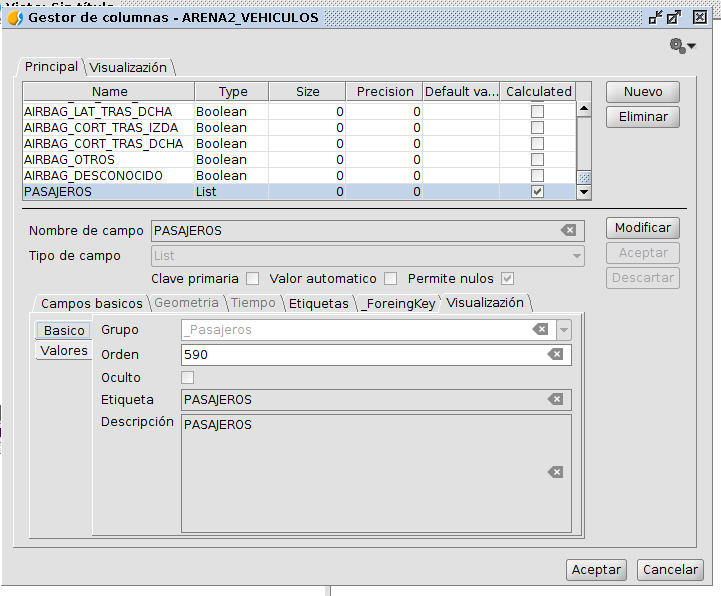
Las relaciones 1 a muchos significan que por cada registro de una tabla, van asociados muchos de otra tabla. Se pueden configurar de manera similar tal y como se ve en la imagen del gestor.

Y si además le configuramos bien la visualización:

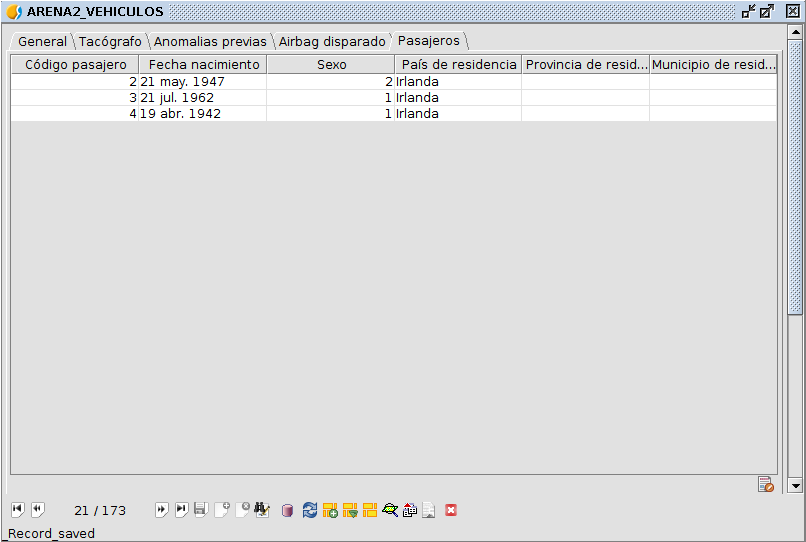
Haremos que en el formulario habrá un tab específico para mostrar el listado de registros que forman parte de esta relación uno a muchos:

Listas de valores para un campo

También se pueden tener valores asociados a un determinado campo, una lista cerrada solo con los valores posibles. En este caso también se configura la etiqueta asociada a ese campo.

Etiquetas

También le podemos aplicar etiquetas a los campos. Estas etiquetas se encuentran en otra tabla diferente a la original. En el ejemplo aparece la etiqueta que se usará en el TIPO_VEHICULO como una expresión, además de indicarle que es una lista cerrada de valores como hemos explicado antes.


Posted in gvSIG Desktop, spanish | Tagged , , , | 1 Comment

Towards gvSIG 2.5: Integration with Jaspersoft for Reports

Jaspersoft is an open source tool for the creation of reports. It’s very powerful and widespread use. In this tool you can create a report template that later will be fill by gvSIG.

Jaspersoft includes some default template but we can create a new ones from cero.

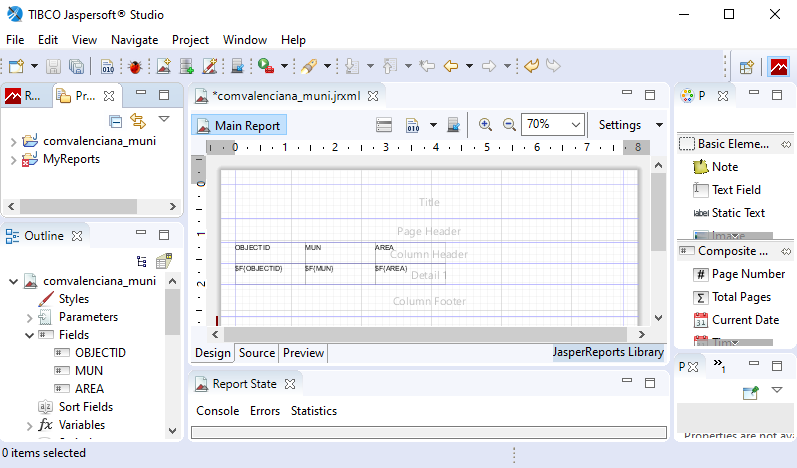
We have created an integration with this software. gvSIG Desktop will be use as a server of alphanumeric data and for maps images for our designed reports.

Continue reading

Posted in english, gvSIG Desktop | Tagged , | 3 Comments

Camino a gvSIG 2.5: Integración con JasperSoft para generación de informes

Jaspersoft es una herramienta de software libre para la generación de informes muy potente y de uso muy expandido. En ella se pueden crear plantillas las cuales se acabaran rellenando con datos para obtener un informe final a nuestro gusto.

El propio programa ya incluye unas plantillas por defecto que se pueden cargar con nuestros datos o podemos crear diseñados nuevos arrastrando campos y creando su configuración.

Desde gvSIG hemos realizado la integración con este software haciendo que gvSIG Desktop pueda hacer de servidor de datos para estos informes, tanto para datos alfanuméricos como para imágenes de mapas.

Continue reading

Posted in gvSIG Desktop, spanish | Tagged , | 2 Comments

Towards gvSIG 2.5: Data profiles

The data profiles will allow gvSIG to treat certain types of fields in an special way. This profiles are set in the column manager.

For example, if we have a field that it is a ByteArray type like in some data bases (the data is saved directly in the field), and we know this data is an image, we can apply an Image profile. This will allow gvSIG to work with this field as if it was an image. In the forms tool we could visualize the image instead of just a string.

In the same way, if we have a String field that contains a path to an image, absolute or relative path, we can select that this type of field is a File and the profile is an Image.

With this configuration, we will obtain the same result as in the first case. gvSIG will process this field as it was an image. If we don’t do this, we just will be able to see the path file.

In the future, this will increase the functionalities of gvSIG with new profiles.

Posted in english, gvSIG Desktop | Tagged , | 3 Comments

Camino a gvSIG 2.5: Perfiles de datos

Los perfiles permiten a gvSIG tratar de una forma especial ciertos tipos de campos. La configuración de los perfiles se hará desde el Gestor de columnas.

Por ejemplo, si tenemos un campo de tipo ByteArray como ocurre en algunas bases de datos (los datos se encuentra incrustados en el campo mismo), y sabemos que ese campo es una imagen, podemos aplicarle el perfil de Imagen. Esto permitiría visualizar la imagen, por ejemplo, directamente en la herramienta de Formularios en vez de una cadena de caracteres.

De la misma manera, si tenemos un campo de tipo String que contiene una ruta a una imagen, ya sea relativa o absoluta, podemos cambiarle el tipo del campo a Fichero y que su perfil es una Imagen.

De esta forma, el resultado sería el mismo que el caso anterior, en los formularios de gvSIG será tratado como una imagen, si no se le estableciese el perfil solo veríamos la ruta del fichero.

En un futuro esto permitirá ampliar las funcionalidades de gvSIG con diferente perfiles.

Posted in gvSIG Desktop, spanish | Tagged , | 1 Comment

Towards gvSIG 2.5: New Search tool

The new version of gvSIG Desktop 2.5 has a new interesting tool to explore and visualize our data and this is the Search tool.

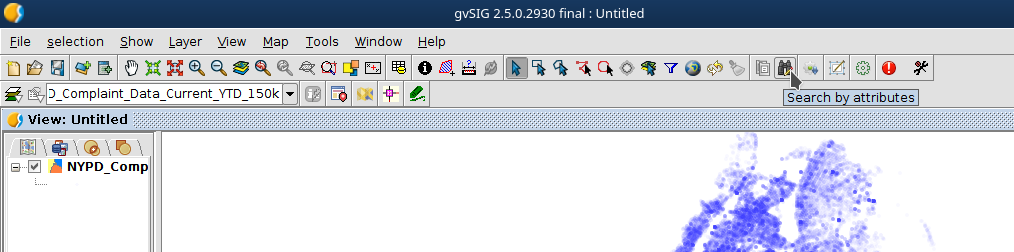
You can access to this tool through its icon in the toolbar.

The tool has two main parts:

  • Upper part: use it to create filters for our data. It has the simple and advanced search. The simple search can be used just by clicking in the components. The advanced search is ready to use an expression on it.
  • Lower part: for visualization purposes of the filtered data in a table. It also contains new tools to execute over the filtered data.

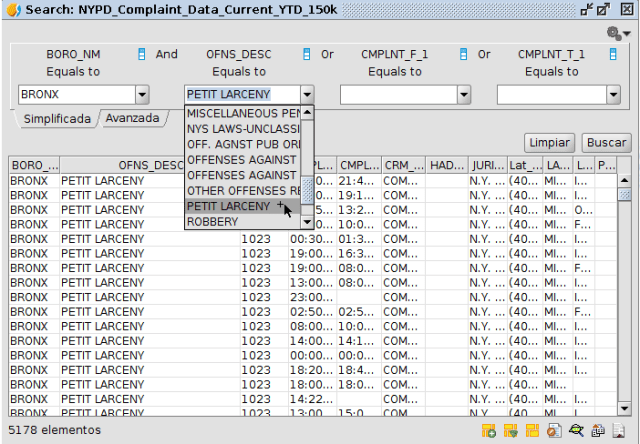
You can configure the simple search just with your mouse. If you click in the components you can apply a filter to the data: choose a field, a operator or a value.

If you change the operator or with the operator and you can add more filters using the and operator. If you let it empty, that filter will not be use.

If we add another value and press search:

The advanced search will use an expression, and this expression can be really complex. In this first example we use just a replication of the basic search filter use it before.

For example, in this case, we are creating an advanced filter where we filter by using a distance from a point saved before with the Coordinate capture tool. Also this expressions will be saved in the historic and the bookmarks on the icons next to the expression.

This tool has another associated tools. We can create an elaborate seleccion adding values to the existing selection o creating a new one. We can make a zoom to the filter. We also can use this filter in the exportation process framework or use this filter using the gvSIG forms.

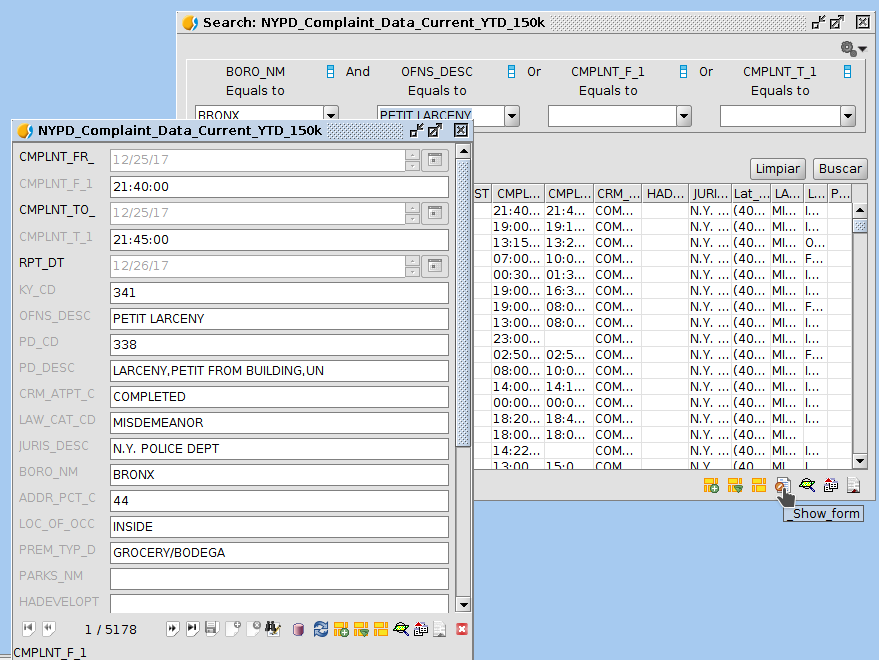
For example, in this image we have created a filter and then pressed the forms button son we can navigate through this features using the form tool. This forms has some extra tools like editing, etc.


Posted in english, gvSIG Desktop | Tagged , | 2 Comments

Camino a gvSIG 2.5: Nueva herramienta de Búsqueda

En gvSIG 2.5 se ha introducido una nueva herramienta para el filtrado de tablas de datos y es la de Búsqueda. Esta herramienta facilitará la exploración y visualización de los atributos las tablas.

Se accederá a la herramienta a través de su icono en la barra de tareas.

La herramienta tiene dos partes principales.

  • Parte superior: orientada a crear los filtros deseados para aplicar a los datos. Existen tanto la búsqueda simplificada como la búsqueda avanzada. La búsqueda simple está preparada para poder manejarse solamente con clicks de ratón. La búsqueda avanzada permitirá establecer una expresión de filtrado.
  • Parte inferior: orientada a la visualización de los datos filtrados en una tabla. También contiene una serie de herramientas para ejecutar sobre el resultado del filtrado.

Se puede aplicar un filtro simple, rellenando el primer campo y presionando en Buscar. Podemos presionar sobre el nombre del campo para cambiar el filtro deseado, así como el operador o el valor designado.

Cambiando el operador or por and, podemos añadir otro parámetros al filtro.

Y añadiendo otro valor, podemos realizar otra búsqueda en la que se cumplan esos dos parámetros.
La búsqueda avanzada hará uso de una expresión, la cual puede ser todo lo complicada que nos permitan las expresiones. En este caso imitamos el filtrado realizado en la búsqueda simple.

O por ejemplo en este caso, estamos realizando una búsqueda de puntos que estén a menos de una distancia de un punto guardado anteriormente con el Capturador de coordenadas. Además, estas búsquedas avanzadas se almacenaran en el Histórico que aparece a la derecha, o en el Marcadores/Favoritos para las búsqueda que almacenemos.

Esta herramienta tiene otras herramientas asociadas. Podemos ir creando selecciones avanzando añadiendo entidades o creando nuevas. También otra para hacer zoom a la Vista de estas entidades. Otra opción interesante es abrir el panel de exportación con este filtro aplicado, para poder exportar este filtro como otra capa por ejemplo o por último, usar ese filtro para exportarlo en un informe que esté asociado a esta capa.

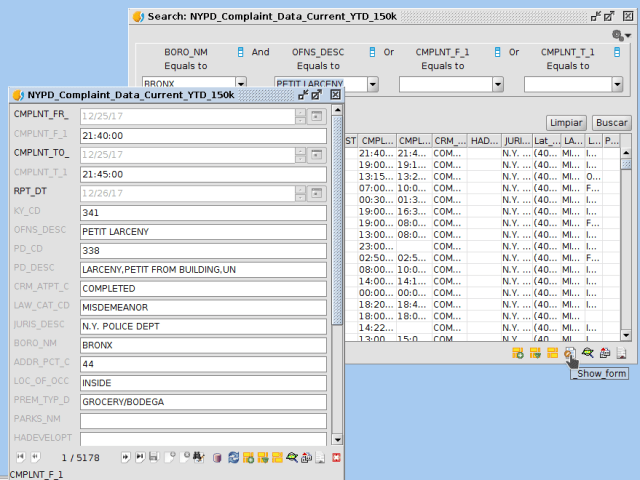
Por ejemplo, podemos utilizar el filtro creado para usarlo en los formularios de gvSIG. Esto nos permitiría realizar otras muchas otras opciones como navegar entre ellos de forma más detenida o incluso editarlos.

 

Posted in gvSIG Desktop, spanish | Tagged , , | 1 Comment