
En el post anterior vimos como crear una nueva biblioteca de símbolos a partir de una serie de ficheros de imagen. Una vez creada la biblioteca puede ser interesante compartirla con otros usuarios e incluso con toda la comunidad.
gvSIG 2.0 nos permite realizarlo con mucha facilidad ya que podemos generar un paquete que contenga la biblioteca e instalarlo en cualquier gvSIG desde el administrador de complementos.
¿Parece fácil, verdad? ¡Es que lo es!
Partiendo de la librería de símbolos creada en el post anterior, vamos a generar nuestro paquete.
Para ello seleccionamos la opción “Create package” dentro del menú Tools/Symbols. Nos aparecerá una ventana como la siguiente:
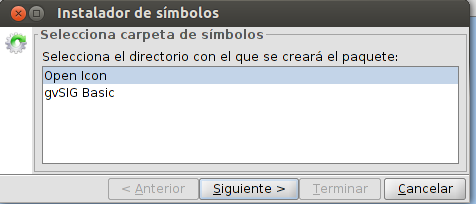
En ella vemos las diferentes bibliotecas de símbolos que tenemos disponibles en nuestro gvSIG, en nuestro caso “gvSIG Basic” que es la biblioteca que por defecto viene con la aplicación y “Open Icon” que es la que hemos creado. Seleccionamos está última y pulsamos “Next”.
A continuación nos muestra un formulario donde podemos rellenar los “metadatos” de nuestro paquete. Por ejemplo, en nuestro caso, quedaría algo similar a:
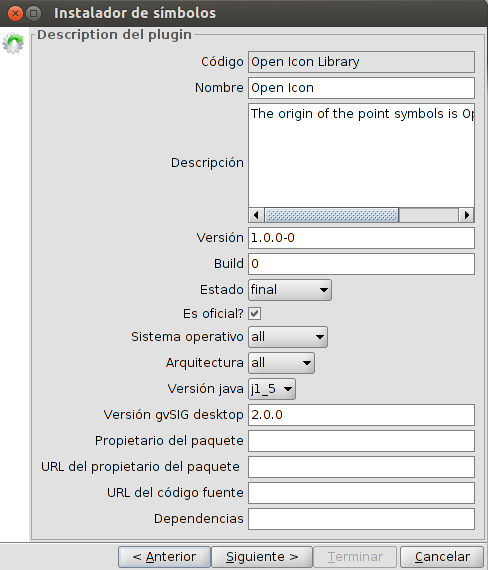
La opción “oficial” en principio no habría que marcarla en paquetes generados por la comunidad.
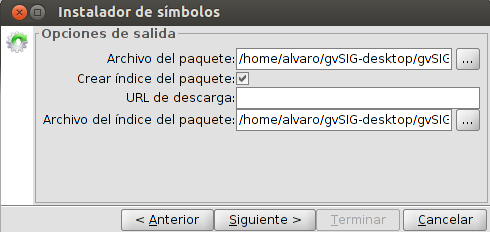
Veremos un cuadro de diálogo con 4 opciones a definir:
– Archivo de paquete. Es la carpeta donde va a guardar el paquete que se genere. Por defecto los guarda dentro del directorio donde esté instalado gvSIG, en una carpeta “install” con un nombre que genera por defecto. En mi caso, que suele ser el habitual, se guarda en: “/home/usuario/gvSIG-desktop/gvSIG-desktop-2.0.0/install”. Lo dejamos sin modificar y ya sabemos donde tendremos que buscar el archivo de paquete resultante.
Ahora viene la única parte en la que tendremos que prestar un poco más de atención y sólo en el caso de que queramos compartir el paquete desde una URL determinada. Si no fuera el caso dejaríamos las opciones que vienen por defecto, y puedes saltarte los siguientes párrafos e ir directamente a “Ya tenemos nuestro paquete con la biblioteca de símbolos…”.
– Crear índice del paquete. Activamos esta casilla sólo si vamos a compartir el paquete. El índice del paquete es un fichero GVSPKI útil para la instalación on-line de gvSIG. No es necesario en ningún otro caso.
– URL de descarga. Este es el único paso al que debemos prestar atención, principalmente si queremos que el paquete esté disponible desde internet.
En nuestro caso, suponiendo que sea el servidor oficial donde estaría disponible: http://downloads.gvsig.org/download/gvsig-desktop/pool/base-symbols/
Y ahora debemos añadirle el nombre del paquete (que podéis copiar de la casilla “Archivo de paquete”). Por ejemplo, en nuestro caso en “Archivo de paquete” nos aparece:/home/alvaro/gvSIG-desktop/gvSIG-desktop-2.0.0/install/gvSIG-desktop-2.0.0-Open Icon Library-1.0.0-0-final-all-all-j1_5.gvspkg
Copiaríamos el nombre del paquete (gvSIG-desktop-2.0.0-Open Icon Library-1.0.0-0-final-all-all-j1_5.gvspkg) y quedaría algo similar a:
“http://downloads.gvsig.org/download/gvsig-desktop/pool/base-symbols/gvSIG-desktop-2.0.0-Open Icon Library-1.0.0-0-final-all-all-j1_5.gvspkg”
– Archivo del índice del paquete. Al igual que el “Archivo de paquete” nos índica el lugar donde va a guardar el fichero que genere.
Ya tenemos nuestro paquete con la biblioteca de símbolos que hemos creado listo para compartir.
Puedes hacer la siguiente prueba para saber que has realizado los pasos correctos (sin tener gvSIG abierto):
– Ves a carpeta personal y navega por “gvSIG/plugins/org.gvsig.app/Symbols”. Borra la carpeta “Open Icon”.
– Abrimos gvSIG y comprobamos que ya no existe dicha biblioteca de símbolos.
– Vamos al administrador de complementos (menú Herramientas/Administrador de complementos) y seleccionamos la opción de “instalación desde archivo (instalar complementos contenidos en un archivo .gvspki o .gvspks)”. Navegamos hasta donde tengamos nuestro archivo GVSPKS, que si no hemos cambiado nada será “/home/alvaro/gvSIG-desktop/gvSIG-desktop-2.0.0/install/gvSIG-desktop-2.0.0-Open Icon Library-1.0.0-0-final-all-all-j1_5.gvspkg “ y lo seleccionamos.
– Pulsamos siguiente y veremos que entre los paquetes disponibles está “Open Icon” y que incluye la descripción que le hemos dado. Lo instalamos y aunque nos indica que hace falta reiniciar en este caso no es necesario. Ya podemos comprobar que está disponible como biblioteca de símbolos.
En próximos post compartiremos algunas bibliotecas de símbolos que estamos creando para su uso por la comunidad y ampliaremos información sobre la creación de símbolos (como por ejemplo a partir de una fuente TTF).
Y, por supuesto, os animamos a que creéis vuestras propias bibliotecas de símbolos y las compartáis con toda la comunidad.


 Alvaro
 Amparo Cisneros
 adelrey
 Alegria
 asoredesocial2006
 Augusta
 christinesig
 cordin
 csanper
 danielvicb
 dispiste
 edmarmoretti
 elenasanchez232
 eliazerk
 fjsolis
 Gabi
Gabi ggowtham
 Giuliano Ramat
 Valenty
 Georg Sedlmeir
 hydrologiclady
 jgalans
 Joaquin del Cerro
 Juan Lucas Domínguez Rubio
 jolicar
 josebadia
 Jorge Piera Llodrá
 Jordi Torres
 Chevi
Chevi learozz
 leoruizb
 Alonso Morilla
 Lluís Marqués
 martapacoret
 Óscar Martínez
 mateoboudon
 Mario
Mario Mario Chaveli
 mjlobato76
 Manuel
 mmontesinos
 moovida
 Nacho Varela
 nbrodin
 André
André piotrpachol
 psanxiao
 Sergio Acosta y Lara
 Spatioblog
 Sergio Acosta y Lara
 uliwerz
 Victor Acevedo
 Viqui
Viqui volaya

 gvSIG blog
Pingback: gvSIG 2.0. Administrador de complementos | gvSIG blog
Pingback: gvSIG 2.0: Biblioteca de símbolos “Google” | gvSIG blog
Pingback: gvSIG 2.0: Biblioteca de símbolos “OSM” | gvSIG blog
Pingback: ¿Por qué esperábamos (ansiosamente) gvSIG 2.0? | geotalleres
Pingback: gvSIG 2.0: Symbols library “OSM” | gvSIG blog
Pingback: gvSIG 2.0: Biblioteca de símbolos “Forestry” | gvSIG blog
Pingback: gvSIG 2.0: Biblioteca de símbolos “Emergency” | gvSIG blog
Pingback: gvSIG 2.0: Biblioteca de símbolos “Japanese” | gvSIG blog
Pingback: ¿Por qué esperábamos (ansiosamente) gvSIG 2.0? | Geoactivismo.org
BIBLIOTECA DE SÍMBOLOS GRÁFICOS PARA PLANOS Y
MAPAS FORESTALES Y DEL MEDIO NATURAL
http://personales.alumno.upv.es/jucolla/