
Comenzamos una serie de post dedicados a una de las novedades más interesantes de la nueva versión de gvSIG Desktop. Se trata de una serie de nuevas funcionalidades que van a permitirnos no sólo crear con relativa facilidad nuevas bibliotecas de símbolos, sino también empaquetarlas y distribuirlas a otros usuarios.

En gvSIG 2.0 encontramos una nueva biblioteca de símbolos básicos, “gvSIG basic”, que contiene una serie de símbolos puntuales, lineales y de relleno que nos van a permitir disponer de una base para realizar nuestros mapas temáticos. Es muy probable que queramos ampliar el conjunto de símbolos disponibles ya sea para nosotros mismos o para el conjunto de usuarios de una organización.
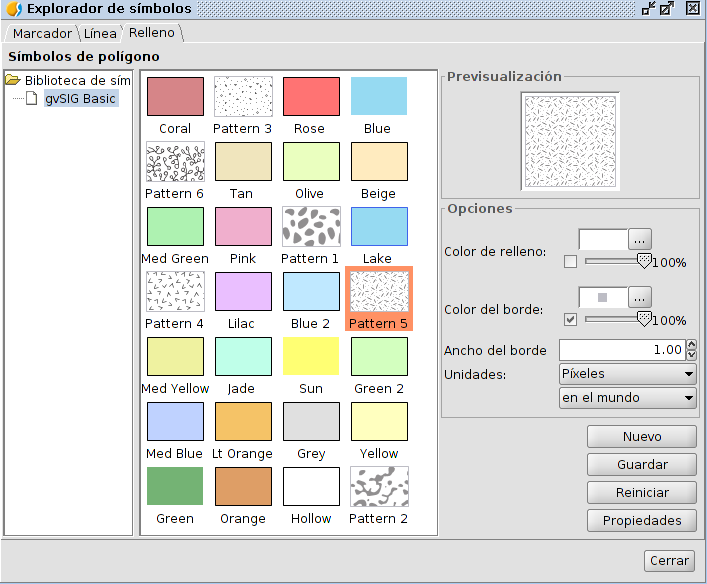
Desde el menú “Herramientas/Symbols/Browse symbols” podemos visualizar esta biblioteca básica de símbolos con 3 pestañas: Marcador, Línea y Relleno. Una ventana similar nos aparecerá cuando accedemos a las propiedades de simbología de una capa, aunque en este caso sólo veremos los de símbolo relativos al tipo de capa con la que estemos trabajando (de puntos, líneas o polígonos).
Hasta esta versión era laborioso construir una nueva biblioteca de símbolos a partir de una serie de ficheros de imagen (como por ejemplo .png o .svg), ya que el usuario debía importar uno a uno estos símbolos. En gvSIG 2.0 encontramos un importador de símbolos que facilita enormemente esta tarea. En el mismo menú de “Herramientas/Symbols” encontramos la opción “Import picture marker symbols” que nos abre una ventana similar a la siguiente:

Vamos a hacer un sencillo ejemplo de importación de símbolos y creación de una nueva biblioteca de símbolos. En nuestro caso nos hemos descargado una serie de iconos con licencia GPL de la web “Open Icon Library” que vamos a utilizar para el ejemplo. Pasos:
1) En el apartado de “Nombre de la carpeta donde crear los simbolos” indicamos como queremos que se llame nuestra nueva biblioteca. Le pondremos “Open Icon”. Si no quisiéramos que todos los iconos fueran a la misma biblioteca raíz, tenemos la posibilidad de crear subcarpetas. En este caso por ejemplo podemos clasificar los símbolos en distintas subcarpetas: Amenity, Religion, Shop, Tourism y Transportation. Empezaremos por la primera subcarpeta, escribiendo: Open Icon/Amenity
2) Pulsamos “seleccione las imágenes” y en la nueva ventana que nos aparece buscamos y seleccionamos aquellas imágenes que queremos importar.
3) Indicamos el tamaño que queremos que por defecto tenga los símbolos.
4) Pulsamos el botón de “Importar“.
Nos aparecerá una ventana indicando que la importación ha finalizado. Ahora podemos comprobar que los símbolos se han importado correctamente y en la carpeta que hemos indicado.
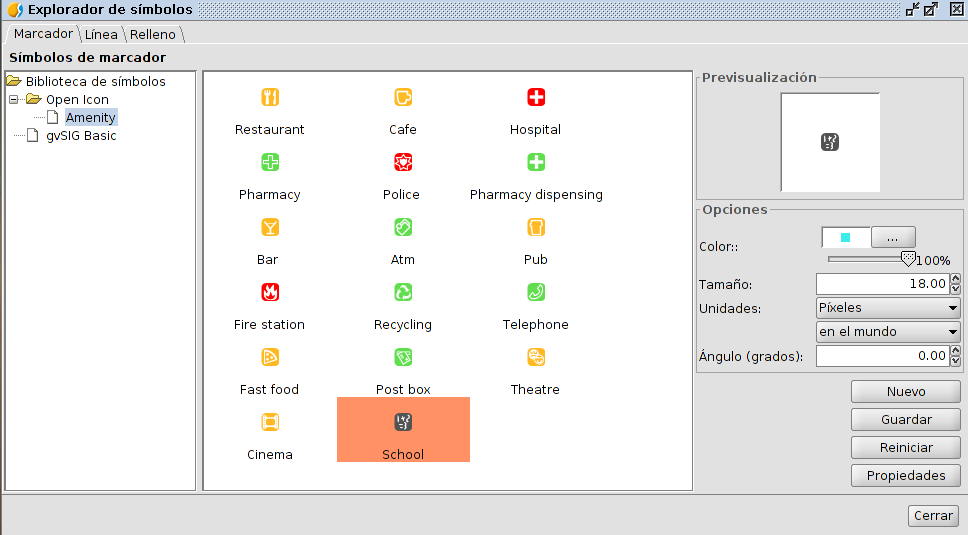
Podemos repetir la operación para cada subcarpeta. Veréis que ahora, al abrir el importador, aparece “Open Icon” junto a “gvSIG Basic”. Basta con seleccionar “Open Icon” y se reflejará en el apartado de “Nombre de la carpeta donde crear los simbolos”, por lo que simplemente tendríamos que ir añadiendo: /Religion, /Shop,…
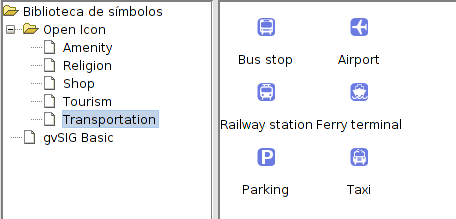
El aspecto final de subcarpeta dentro de la biblioteca de símbolos sería similar al de la siguiente imagen:
Por último un aspecto que conviene tener en cuenta. Si queremos tener un símbolo diferente cuando hagamos una selección, podemos hacerlo de forma automática durante la importación. Basta con tener en cuenta el nombre que deben tener las imágenes que van a representar a cada símbolo durante la selección; al nombre del símbolo debemos añadirle “_sel”.

Una manera sencilla de crear los símbolos de selección, si no los tenemos, es utilizar Inkscape que nos permite, por ejemplo, cambiar el color de cada símbolo al amarillo habitual que suelen tener los objetos seleccionados.
En una misma biblioteca de símbolos podemos tener símbolos puntuales, líneales y de relleno o sólo alguno de estos tipos.


 Alvaro
 Amparo Cisneros
 adelrey
 Alegria
 asoredesocial2006
 Augusta
 christinesig
 cordin
 csanper
 danielvicb
 dispiste
 edmarmoretti
 elenasanchez232
 eliazerk
 fjsolis
 Gabi
Gabi ggowtham
 Giuliano Ramat
 Valenty
 Georg Sedlmeir
 hydrologiclady
 jgalans
 Joaquin del Cerro
 Juan Lucas Domínguez Rubio
 jolicar
 josebadia
 Jorge Piera Llodrá
 Jordi Torres
 Chevi
Chevi learozz
 leoruizb
 Alonso Morilla
 Lluís Marqués
 martapacoret
 Óscar Martínez
 mateoboudon
 Mario
Mario Mario Chaveli
 mjlobato76
 Manuel
 mmontesinos
 moovida
 Nacho Varela
 nbrodin
 André
André piotrpachol
 psanxiao
 Sergio Acosta y Lara
 Spatioblog
 Sergio Acosta y Lara
 uliwerz
 Victor Acevedo
 Viqui
Viqui volaya

 gvSIG blog
Pingback: Nueva versión gvSIG 2.0 disponible | MappingGIS
Pingback: gvSIG 2.0: Crear bibliotecas de símbolos (II) | gvSIG blog
Pingback: gvSIG 2.0: Biblioteca de símbolos “OSM” | gvSIG blog
Pingback: ¿Por qué esperábamos (ansiosamente) gvSIG 2.0? | geotalleres
Pingback: gvSIG 2.0: Crear bibliotecas de símbolos (III) | gvSIG blog
Pingback: gvSIG 2.0: Biblioteca de símbolos “Forestry” | gvSIG blog
Pingback: gvSIG 2.0: Biblioteca de símbolos “Emergency” | gvSIG blog
Pingback: gvSIG 2.0: las mejoras de las que nunca hablamos | gvSIG blog
Pingback: gvSIG 2.0: Biblioteca de símbolos “Japanese” | gvSIG blog
Pingback: gvSIG 2.0: Crear Bibliotecas de Símbolos (IV) | gvSIG blog
Pingback: gvSIG 2.0: algunos trucos con carpetas | gvSIG blog
Pingback: ¿Por qué esperábamos (ansiosamente) gvSIG 2.0? | Geoactivismo.org
Buenas
Soy completamente nuevo en esto de los sig, y estoy intentando aprender por mi cuenta a usar gvsig para usarlo en cartografía geológica. He encontrado este post para crear nuevos símbolos y he seguido los pasos que indicas. El problema que me surge es que no consigo crear símbolos lineales ni de relleno, se transforman todos como símbolos puntuales. Qué debo hacer para conseguirlo? He mirado en la carpeta y me aparecen tanto archivos .png como .gvssym.
Muchas gracias.
Un saludo
Hola Jorge,
El importador permite insertar de forma automática símbolos puntuales. Los símbolos de relleno y líneales se realizan desde el propio constructor de símbolos. Puedes revisar la documentación del manual sobre simbología: http://www.gvsig.org/web/projects/gvsig-desktop/docs/user/gvsig-desktop-1-12-manual-de-usuario/gvsig-desktop-1-12-manual-de-usuario/gvsig_freemind_toc_view?folder=Manual%20usuario%20gvSIG-1.11/Visualizaci%C3%B3n%20y%20acceso%20a%20datos/Simbolog%C3%ADa/Vectorial/Modificar%20s%C3%ADmbolos/Editor%20de%20s%C3%ADmbolos
Y para cualquier duda técnica es mejor que utilices la lista de usuarios del proyecto, que puedes encontrar en: http://www.gvsig.org/web/home/community/mailing-lists
interesante informacion, gracias por las recomendaciones.