Nombres de iconos, menus y acciones en gvSIG 2.0 II: aplicandolo en gvSIG.

Hace un par de días empezamos una pequeñita serie de artículos relacionada con los nombres de iconos, menús y acciones con el articulo “Nombres de iconos, menús y acciones en gvSIG 2.0 (I)“, voy a continuar comentando algunas cosillas mas que pueden ser interesantes para los desarrolladores.

Cuando creamos un plugin para gvSIG, lo normal, es que queramos añadir alguna opción a los menús, o algún botón a la barra de botones de la aplicación. Para hacer esto deberemos hacerlo indicándolo en el fichero config.xml, al igual que lo hacíamos en versiones anteriores de gvSIG. Sin embargo en la versión 2 se ha introducido un concepto nuevo, el de acción.

Una acción, como su nombre indica, identifica una acción que el usuario puede realizar sobre gvSIG, sin estar ligada a un menú o botón de la barra de herramientas. Las acciones pueden ser invocadas o enlazadas desde cualquier parte de gvSIG, solo tenemos que saber su nombre. La acción lleva una serie de datos asociados:

  • Un nombre que la identifica de forma única dentro de todas las acciones registradas en la aplicación.
  • Una etiqueta, que puede ser utilizada para presentar esta, por ejemplo en un botón o en un menú contextual.
  • Un tip, con una pequeña descripción de lo que realiza la acción, para poder presentarlo en botones, o menús.
  • Un icono que la representa, para ser usado, por ejemplo, en botones.
  • Un acelerador de teclado asociado a la acción para el caso en que sea necesario.
  • Una posición absoluta respecto al resto de acciones.
  • Un código asociado a esta para calcular cuando debe estar visible o habilitada la acción o cual es el código asociado a la ejecución de la acción.

El disponer de esta información centralizada asociada a una acción nos permite que se presenten estas de forma homogénea no importa desde donde lo hagan. Siempre pueden tener la misma etiqueta o el mismo icono o el mismo acelerador o la misma posición respecto a otras acciones.

Así si queremos presentar la misma acción en un menú y un botón de la barra de botones solo tendremos que asociar la acción al menú o la barra y añadir el resto de opciones que precisen estos y que no están definidas en la acción.

La clase que representa la acción no puede ser sobreescrita por código. Se trata de una clase que ofrece andami como un servicio suyo, y el programador la puede utilizar, pero no sobrecargar… entonces… ¿ Como se aporta el código asociado a una acción ?

Para aportar el código asociado a una acción se utiliza el mecanismo de extensiones que ya existía en gvSIG en versiones anteriores. Una acción lleva asociado:

  • Un plugin que la contiene.
  • Una IExtension que aporta la lógica de esta.
  • Un action-command, para identificar la acción en la extensión.

Como configurar las acciones y menus

Para configurar las acciones, menús y botones de herramientas en gvSIG se usa el fichero config.xml. Este fichero tiene la configuración general de nuestro plugin; que extensiones lo componen, que acciones aportan, que menús, barras de herramientas y botones de estas.

Vamos a suponer que tenemos una extensión que nos permite importar imágenes de una carpeta como símbolos puntuales de gvSIG, y queremos añadir al menú Tools, submenu Symbology una entrada Import point symbols. Lo primero que tendríamos que hacer seria definir nuestra acción. Veamos como lo tendríamos que hacer. Nuestra acción tendría los siguientes atributos:

  • name, que tendrá el nombre de la acción, en nuestro caso la llamaremos “tools-symbology-import-point-symbols“.
  • label, que contendrá una etiqueta que represente a la acción. Esta etiqueta sera traducida al lenguaje en el que se encuentre gvSIG ejecutándose y deberá estar registrada en la BBDD de traducciones de la aplicación. En nuestro caso pondremos “_import_point_symbols“.
  • tooltip, con una pequeña descripción a usar como tip en donde proceda, pondremos “_import_images_from_folder_as_point_symbols“. Esta cadena también se traducirá antes de ser usada.
  • icon, aquí pondremos el nombre del icono a usar del tema de iconos que este cargado en gvSIG. Normalmente nuestra extensión, se encargara de registrar un icono por defecto en el tema de iconos con el nombre que aquí indiquemos. Pondremos “tools-symbology-import-point-symbols
  • position, indicaremos la posición absoluta respecto al resto de acciones. Pondremos “900400200“.
  • accelerator, en donde indicaríamos que acelerador de teclado queremos asociar a esta acción. El formato para especificar el acelerador de teclado seria:

    modificador + tecla

    Sin espacios, donde modificador podría ser uno o varios de los siguientes separados por el carácter +:

    • CTRL
    • SHIFT
    • META
    • ALT

    Y las teclas serian:

    • Letras de la A a la Z
    • Números del 0 al 9
    • Cadenas de F1 a F12
    • La cadena DELETE.

    Para nuestro ejemplo no indicaremos ninguna tecla aceleradora, y para ello bastara con dejar el valor a “” o simplemente no especificar el atributo.

  • action-command, que sera el valor pasado a nuestra extensión cuando se invoque al método execute, en nuestro caso pondremos el mismo que dimos a nuestra acción, “tools-symbology-import-point-symbols

Todo esto junto quedaría:

<action 
   name="tools-symbology-import-point-symbols" 
   label="_import_point_symbols"
   tooltip="_import_images_from_folder_as_point_symbols" 
   action-command="tools-symbology-import-point-symbols"
   icon="tools-symbology-import-point-symbols" 
   position="900400200" 
   accelerator="" 
/>

Una vez definida nuestra acción, ya podríamos usarla para asociarla a menús o botones. En nuestro caso habíamos pensado asociarla a un menú. Para hacer esto tendríamos que dar al menú el mismo nombre que la acción y luego bastaría con rellenar el atributo “text“. Quedaría algo como:

<menu
     name="tools-symbology-import-point-symbols" 
     text="tools/Symbology/Import_point_symbols"
/>

Si quisiésemos añadirla también a los botones podríamos crear una barra de herramientas y añadirle a ella el botón. Para añadir la barra de herramientas lo podríamos hacer con:

<tool-bar name="symbology" position="10">
  <action-tool name="tools-symbology-import-point-symbols" />
</tool-bar>

Con esto crearíamos la barra de herramientas “symbology” si esta no existiese, y le añadiría un botón con los datos de nuestra acción. Para ello basta con nombrar al botón igual que la acción que ya habíamos definido.

Las tres etiquetas que hemos visto deberían ir dentro de la la etiqueta que define nuestra extensión, “extensión“. Veamos como podría quedar nuestro “config.xml

<?xml version="1.0" encoding="ISO-8859-1"?>
<plugin-config>
  <libraries library-dir="lib" />
  <depends plugin-name="org.gvsig.app" />
  <resourceBundle name="text" />
  <extensions>
    <extension
      class-name="org.gvsig.symbology.app.importsymbols.ImportSymbolsExtension"
      description="Import images from a folder as point symbols" 
      active="true">

      <action 
         name="tools-symbology-import-point-symbols" 
         label="_import_point_symbols"
         tooltip="_import_images_from_folder_as_point_symbols" 
         action-command="tools-symbology-import-point-symbols"
         icon="tools-symbology-import-point-symbols" 
         position="900400200" 
         accelerator="" 
      />
      <menu
           name="tools-symbology-import-point-symbols" 
           text="tools/Symbology/Import_point_symbols"
            />
    </extension>
  </extensions>
</plugin-config>
Posted in development, gvSIG Desktop, spanish | 1 Comment

gvSIG 2.0: the improvements we never talk about

We have said in more than one occasion that the main new feature of gvSIG 2.0 lies in the development side, new architecture, higher stability, easier maintenance, etc. We have also seen that the new line opened by gvSIG 2.0 is full of attractive improvements for the users, some of them originaly released and some others released in the last weeks: OSM, NetCDF, WMTS, Thematic maps, Symbols importer and libraries as OSM, Google, Forestry

And everytime we talk about gvSIG 2.0 we forget the little improvements that has been appearing and that, as a whole, considerably improve what we usually call “the user experience”.

Let’s consider this post a tribute to some of this improvements that never appear in the headlines. We can find the first improvement just after executing the application. Many times we have desired that the gvSIG splash screen disappeared while the program is being loaded, as it didn’t let us see other opened programs. Well, now it is easy to do, clicking on the splash screen… it just disappear.

The first thing that users use to do after opening gvSIG is to create a View and add a layer. When creating a new View, we can see that it is automatically opened. When adding a layer we don’t have to select the driver of the file format that we want to add anymore, as by default it shows “all supported formats”. By the way, the load of the layers is done in background mode, what allows to use the application in the meanwhile. In addition, we can see that the status bar informs about the load process and possible fails.

Menus and submenus have been reorganized according to standards used in most of the software applications. And we finally have the buttons, not only ordered, but always in the same position (they don’t get moved “magically” anymore).

In the same line of usability we have unified all the geoprocesses in an only framework, adding to it those relative to raster tools.

And talking about raster we find that it has been considerably improved the info by point window when querying a raster layer loaded in the view. 00_01

We also have improvements in the WMS side: now the WMS layers legends are shown in the Table of Contents (in case the service provides it, of course, like for example in the case of the Spanish Cadastre WMS).

We can find another attractive improvement when using the view pan tool: now we can better control the movement as we can see the original view extent in a semitransparent mode.

With no doubt, you are going to discover more improvements as you keep using the application, some more visible, like the new buttons in the table toolbar that provides a fast access to some tools (add, rename and remove column; add and remove record) or those that make more dynamic the vector edition, and other more difficult to find, like for example the fact that gvSIG project files now are saved with relative paths by default.

Posted in english, gvSIG Desktop | Tagged | 1 Comment

Nombres de iconos, menús y acciones en gvSIG 2.0 (I)

Uno de los objetivos que nos marcamos en la fase de desarrollo de la versión 2.0 de gvSIG fue mejorar la usabilidad. Este es un campo en el que siempre hay margen de mejora y que implica cambios en muchos frentes. Uno de esos frentes es todo lo referente a menús e iconos, donde nos marcamos dos objetivos concretos: reubicar las entradas de menús e iconos y dotar a gvSIG de la capacidad de intercambiar juegos de iconos. Actualmente hemos conseguido el primero de los objetivos y estamos muy cerca de conseguir el segundo. Comenzamos con este, una serie de posts dedicados a describir el trabajo realizado en este campo.

La clave para conseguir intercambiar juegos de iconos está en la normalización de los nombres de los mismos. Si bien existen algunas normas de nombrado para iconos de aplicaciones genéricas, no encontramos ninguna para iconos específicos de GIS. Ante esta situación decidimos hacer lo siguiente:

  1. Elegir una norma de nombrado.
  2. Definir nombres para los iconos de GIS necesarios basándonos en los criterios utilizados en la norma elegida.
  3. Intentar registrar los nuevos nombres en la norma.

Tras analizar varias alternativas decidimos tomar como referencia freedesktop.org, normalización utilizada, entre otros proyectos, por KDE y GNOME.

Dado que teníamos que renombrar todos los iconos de gvSIG, una de las primeras tareas a realizar fue la de identificar todos los iconos utilizados por la aplicación en aquel momento. Gracias a la ayuda de Mario Fèvre (TReCC), colaborador activo del proyecto y miembro del grupo de trabajo de usabilidad, obtuvimos una primera lista de iconos, discriminando los pertenecientes a la barras de herramientas (objeto del estudio) del resto de iconos. Tras detectar que en esa lista había algunos iconos que no se estaban utilizando realmente (utilizados en versiones antiguas) se decidió que era necesario que la lista definitiva la confeccionara un desarrollador de gvSIG.

Una vez dispusimos de un listado fiable de los iconos utilizados en gvSIG 2.0 el siguiente paso era el de establecer un criterio para el nombrado. En este punto nos dimos cuenta de que antes de normalizar los nombres de los iconos debíamos normalizar los nombres de las acciones a las que hacen referencia. En la mayoría de los casos el nombre del icono y el de la acción coinciden, pero en algunos casos un mismo icono podrá asociarse a distintas acciones (por ejemplo, el icono “copiar” no hace lo mismo si estamos en una vista de gvSIG que si estamos en un mapa; las acciones son distintas pero el icono es el mismo).

Por otro lado, basándonos en las recomendaciones de freedesktop.org dedujimos que el nombrado de los iconos guarda íntima relación con la disposición de las entradas de menú ya que estas se organizan por niveles de especificidad, tal y como recomienda freedesktop.org. Así, el nombre de un icono -o mejor dicho, de su acción- se correspondería con la concatenación de los distintos niveles de menú de una determinada entrada. Con solo echar un vistazo a los nombres ya registrados en freedesktop.org es fácil ver que los nombres de los iconos coinciden, en la mayoría de los casos, con la concatenación de entradas de menús.

Por todo esto finalmente decidimos que la siguiente tarea a realizar sería la de definir todas las entradas de menú para luego definir las acciones y finalmente los nombres de los iconos, aunque para acabar de realizar la labor de normalización pensamos que también sería recomendable dar nombre a los tooltip de la aplicación (etiquetas descriptivas que aparecen cuando el puntero del ratón se mantiene sobre un icono).

La posición de las entradas de menú, por tanto, era otra de las claves del trabajo. Para fijar la nueva posición de las mismas nos basamos en un completo análisis de reorganización de menús realizado años atrás por el grupo de trabajo de usabilidad del proyecto del que forman parte tanto miembros del equipo gvSIG como colaboradores externos. Este análisis está basado a su vez en normas y guías de estilo de amplio uso.

Gracias a este trabajo, gvSIG 2.0 cuenta con unas entradas de menú e iconos ubicados en una posición más lógica y natural (y por lo tanto más intuitiva), así como con nombres de iconos normalizados. Esperamos que en próximas versiones de gvSIG ya podamos intercambiar juegos de iconos.

Pero todo este trabajo sería inútil si no nos aseguramos de que los futuros desarrollos siguen la norma de nombrado establecida, para lo cual se ha definido un procedimiento que compartiremos en siguientes posts.

Posted in community, development, gvSIG Desktop, spanish, technical collaborations | Tagged , , | 1 Comment

gvSIG 2.0: Biblioteca de símbolos “Japanese”

Un aspecto realmente interesante de los mapas, y por extensión de los SIG, es la representación que los seres humanos hacemos del territorio. La simbología empleada no sólo varía en función de la temática, sino que ha ido modificándose a lo largo del tiempo y, en una época concreta, difiere en función de aspectos como los geográficos o culturales. Simbologías variadas con un objetivo común, poder representar en un mapa aquello que vemos.

Por ese motivo y atendiendo a una expansión de gvSIG por las más diversas geografías del planeta, hemos generado una nueva biblioteca de símbolos que esperamos sea de utilidad para los usuarios de gvSIG japoneses.

Esta nueva biblioteca como es habitual la podremos instalar desde el “Administrador de complementos” de gvSIG 2.0.

Siguiendo los pasos definidos en la serie de post “gvSIG 2.0: Crear bibliotecas de símbolos” hemos creado esta nueva biblioteca de símbolos. Veamos como hemos realizado esta biblioteca, de modo que sirva como un nuevo ejemplo a los usuarios para crearse las suyas propias.

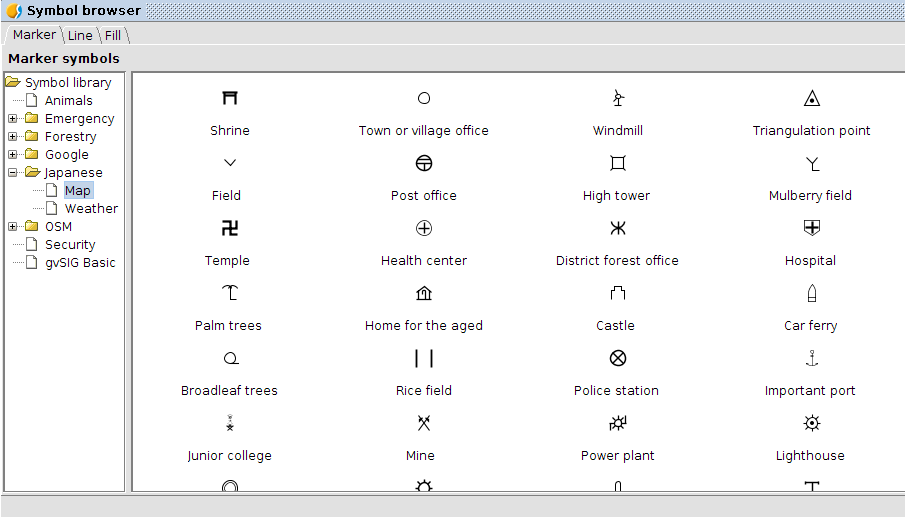
Para los símbolos puntuales (marcadores) hemos partido de la serie “Japanese Map Symbols” disponibles en Wikimedia con licencia de dominio público por el Geographical Survey Institute.Japanese_01

La siguiente fuente de datos, también disponible en la Wikimedia, es relativa a los símbolos meteorológicos usados en los mapas japoneses, y aportados por la Japan Meteorological AgencyJapanese_02

Para instalar los símbolos puntuales hemos utilizado el importador de símbolos creando una nueva Biblioteca de Símbolos (Japanese) compuesta por dos subcarpetas (Map y Weather).

Complementando los símbolos puntuales, y atendiendo a simbologías como la que utiliza Google Maps en Japón hemos generado tanto símbolos lineales:Japanese_03

Como símbolos de relleno:Japanese_04

Ya sólo nos queda crear el paquete tal y como explicamos en este post.

Este paquete lo tenéis disponible desde el administrador de complementos (seleccionando la URL http://downloads.gvsig.org/download/gvsig-desktop/ y buscando por “Tipos/symbols) o directamente descargándoos el paquete desde aquí.

Posted in gvSIG Desktop, spanish | Tagged , | Leave a comment

gvSIG 2.0: Charts I

It is already available a new plugin to gvSIG 2.0 that allows us to work with one of the documents most requested by the user community: charts. Charts increase the chances of gvSIG users to represent and analyze geographical data, complementing the information provided by the maps.

Charts have many utilities and undoubtedly are a simple and visual way to compare entities, distributions, trends, etc.

This post starts a new set where we will be able to know about the possibilities that gvSIG give to us regarding the work with Charts.

To install this new feature we will follow the usual procedure, open the Add-on Manager, select Install from URL, choose the server http://downloads.gvsig.org/download/gvsig-desktop/ (soon there will be available other gvSIG repositories) and check to install the Document: Charts.

Once installed, when gvSIG reboot to see the applied changes, we will find that gvSIG has a new type of document: Charts.charts1In order to create the first chart we need to have at least one available table in the gvSIG project, whether an attribute table from a shapefile, or simple table.

We will make the first gchart from a table containing information of the worldwide population. We want to chart only the South American countries, so please, select these ons before proceeding to create it.

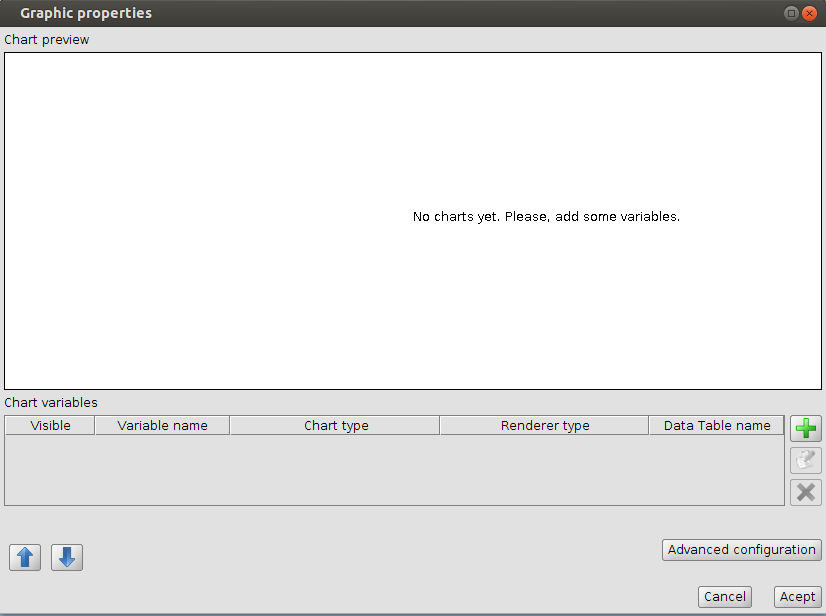
charts2Selecting the document type “Charts” and clicking “New” we will be creating our framework to the new content. Now we just need to set their properties in order to see it.Press the button to add (button set with a “+”) we access the chart settings. By default the plugin lets us choose between 4 types of charts: pie, XY, temporary or bar.

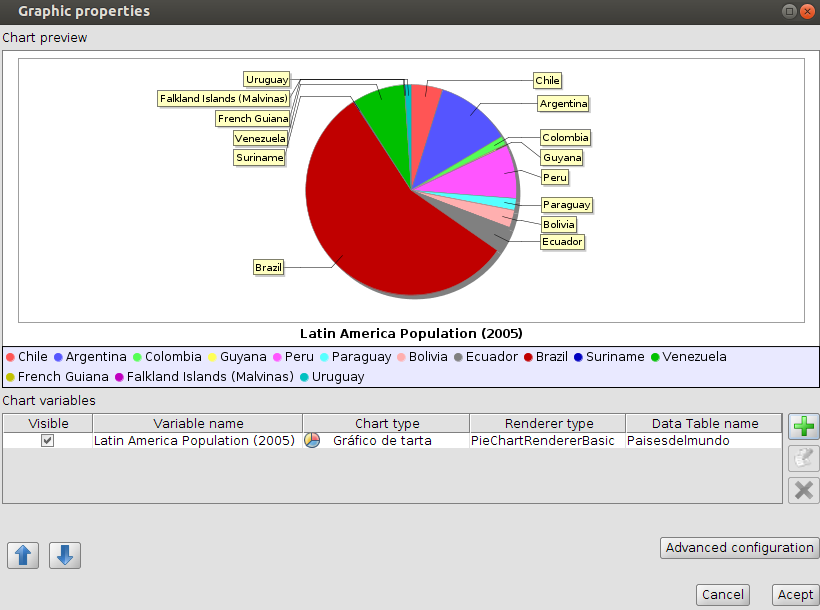
charts3The next example is about a pie chart. In the “Data Source” next tab select the table and the data fields to be used for the chart. In this case we will use as Tags the NAME field (which contains the name of each country) and for numerical values the POP2005 field (which has information about the population of these countries updated to 2005). We should activate the tab “Use only selected fields”.charts4In the last tab we will be able to set the “chart format” by selecting the following properties such as background color, contour or size.

We have it all! Click on Ok and the first chart will be created.charts6By the way, the same Chart document can be composed of different charts, but this will be seen in a later post.

Lastly there you have a couple of videos showing the installation of the plugin and the steps taken in order to create the first chart.

Note: If you’re using Windows OS, remember to run gvSIG as administrator to install any new plugin.

Posted in english, gvSIG Desktop, opinion | 1 Comment

gvSIG 2.0: las mejoras de las que nunca hablamos

Ya hemos comentado en más de una ocasión que la principal novedad de gvSIG 2.0 cae del lado del desarrollo, nueva arquitectura, mayor estabilidad, facilidad de mantenimiento, etc.

También hemos visto que la nueva línea que abre gvSIG 2.0 está llena de llamativas mejoras para el usuario, algunas de base y otras que han ido apareciendo en las últimas semanas: OSM, NetCDF, WMTS, Mapas temáticos, Importador de símbolos y bibliotecas como la de OSM, Google, Forestal,…

Y siempre que hablamos de gvSIG 2.0 nos olvidamos de las pequeñas mejoras que han ido apareciendo y que en conjunto aumentan considerablemente lo que se suele denominar como “la experiencia del usuario”.

Valga este post como un homenaje a algunas de esas mejoras que nunca aparecen en los titulares.

La primera mejora la encontramos nada más ejecutar la aplicación. Muchas veces hemos deseado que el splash de gvSIG desapareciera mientras se carga el programa ya que nos impedía visualizar otros programas que tuviéramos abiertos. Bien, ahora es fácil, haciendo click con el ratón sobre el splash…desaparece.

Lo primero que suele hacer un usuario cuando abre gvSIG es crear una Vista y añadir una capa. Al crear una Vista nueva, vemos que se abre automáticamente. Al añadir una capa ya no tenemos que seleccionar el driver del formato que queremos añadir, estando por defecto la opción de visualizar todos los archivos soportados. Por cierto, la carga de las capas se hace en segundo plano lo que permite trabajar con la aplicación mientras tanto. Y además encontramos que la barra de estado informa sobre el proceso de carga de las capas y posibles fallos.

Hay una nueva reorganización de menús y submenús, acorde a lo que suele ser la norma de la mayoría del software. Y, por fin, tenemos los botones no sólo ordenados sino fijos en su posición (ya no se desplazan…mágicamente).

En la misma línea de usabilidad hemos unificado todos los geoprocesos en un mismo marco, añadiendo los relativos a herramientas de raster.

Y hablando de raster encontramos que ha mejorado considerablemente la ventana de información (info by point) cuando consultamos cualquier capa raster que tengamos cargada en nuestra Vista.

00_01Tenemos también mejoras en el lado del WMS, donde ya podemos consultar la leyenda de estos servicios en la Tabla de Contenidos(en caso de que tengan, claro, como ocurre por ejemplo con el WMS del Catastro de España).

Una mejora llamativa la veremos al utilizar el encuadre de la Vista, ya que ahora permite ver lo que estamos desplazando, arrastrando junto al cursor, en modo semitransparente, el encuadre original de la Vista.

Sin duda, iréis descubriendo más mejoras conforme utilicéis la aplicación, algunas más visibles como la aparición funciones rápidas en el menú Tabla (añadir, renombrar y borrar columna, añadir y borrar fila) que agilizan la labor de edición, y otras más dificiles de identificar como que los proyectos se guardan por defecto con rutas relativas.

Posted in gvSIG Desktop, spanish | Tagged | Leave a comment

gvSIG 2.0: OpenStreetMap, adding new servers

One of the small but important improvements that have been included in gvSIG 2.0 is, in our opinion, the access to the excellent data source that OpenStreetMap is. The extension, that was recently released, can be installed easily from the gvSIG add-ons manager (by URL, selecting the http://downloads.gvsig.org/download/gvsig-desktop/ server and the Formats: OpenStreetMap raster tiles support) package.

As it was commented in a previous post, it will allow us to access to Map Quest, Map Quest Open Aerial, Open cycle Map and Mapnik layers.

OSM_en_01

An interesting functionality that is presented in this extension is that the user can add new servers.

For that we only have to fill in the data of the new server in the Add layer/OSM window.

We’re going to see an example where we’ll add Terrai, one of the Stamen tiles services, from United States of America, all of them with an excellent design.

  • Name: We can add whatever we want, a name that allow us to identify the server.
  • URL: The URL of the server: http://a.tile.stamen.com/terrain
  • Levels: In this case they are 17
  • Format: In this case it’s jpg

It would be something similar to this image:

OSM_en_02

We only would have to press the “Add server” button to include it in our server catalogue.

OSM_en_03

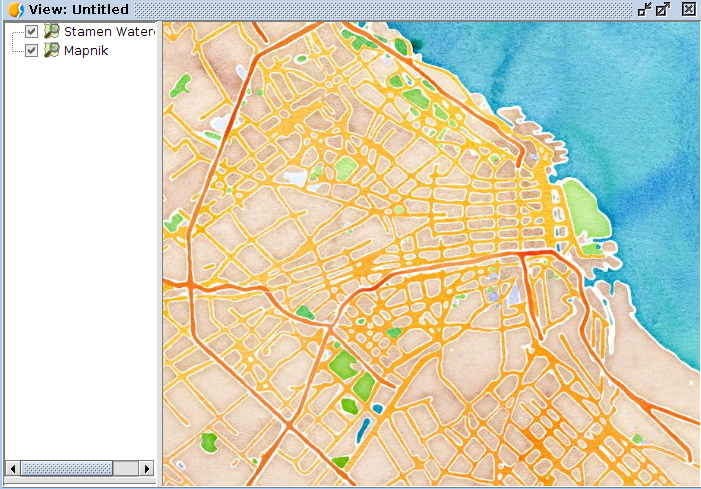
Of all the servers that Stamen offers, the server that we like the most is the Water Color one. We’re going to add it:

We only have to press “Add server” and it would be added to the group of available servers.

You can check to view it. You have to take into account that not all of these servers offer information of all the world, different from the 4 servers by default. In the cases where Stamen doesn’t cover all the world you can zoom to a city of USA and check how the new information is shown.

OSM_en_fin

Posted in english, gvSIG Desktop | Leave a comment

SISTEMAS DE INFORMACIÓN GEOGRÁFICOS EN BASE A SOFTWARE LIBRE EN COLOMBIA

Hasta hace algunos años en la gran mayoría del territorio Colombiano (Sus Instituciones) no se podía hablar si quiera de implementar un Sistema de Información Geográfico sin pensar en la utilización de software SIG Privativo, inmediatamente se debía consultar y cotizar software como: Arcgis, Map Info, ERDAS, entre otros. La mayoría de Municipios de Colombia no posee los recursos suficientes para poder pagar el elevado costo de la adquisición de licencias para que su SIG funcione de manera correcta y desde varias dependencias; entonces la respuesta a cualquier propuesta de montaje de SIG era siempre negativa.

Image depicting map location of the city and m...

Image depicting map location of the city and municipality of Pasto in the Nariño Department, Colombia (Photo credit: Wikipedia)

Con base en estos antecedentes es que ASOREDESOCIAL como organización decidió darse a la tarea de investigar el uso de software libre para la implementación de SIG (Veníamos trabajando hace 10 años implementado SIG con Arcgis), pasamos por muchos de ellos, entre Brasileros como Spring y TerraLib, Qgis, Kosmo, Map Maker, entre otros; a todos ellos les hicimos las mismas pruebas, muchos muy completos en sus herramientas y otros poseían algunas deficiencias. Aproximadamente hace Tres años conocimos a gvSIG, al cual le hicimos muchos estudios e investigaciones, acompañados de pruebas en todos sus módulos, herramientas y algoritmos, miramos sus bondades y decidimos dar el siguiente paso; el cual era el desarrollo de un SIG tipo escritorio basado totalmente en gvSIG. Fue así que se decidió migrar uno de los SIG a esta plataforma; nuestro primer trabajo fue hace tres años con una empresa de servicios públicos en la Ciudad de Pasto, esto queda en Nariño – Colombia; el mismo estaba montado en Spring, con Postgres como gerenciador de bases de datos, no fue difícil la migración, aunque se tuvo que hacer muchos ajustes topológicos, de redes y de estructura de bases de datos para acoplarlo a gvSIG, pero felizmente todo salió de manera exacta; se migro con éxito y en la actualidad sirve de soporte técnico para tomar decisiones en esta empresa, la cual tiene cobertura en todo Latinoamérica; bueno estos fueron los primeros pasos con gvSIG. En la actualidad hemos realizados cuatro experiencias mas de SIG ya no solo tipo escritorio sino de redes empresariales y publicados muchos de ellos en la web, con el uso de i3Geo; pero no me detendré a hablar de cada uno de los casos, más bien nuestra experiencia personal y organizacional en el montaje de los mismos.

En la actualidad ASOREDESOCIAL hace uso racional del Software libre para la implementación de sistemas de información geográficos en el sur de Colombia, sistemas desarrollados completamente en software libre, desde la creación de la cartografía, la gerencia de bases de datos y hasta la publicación de los mismos en internet; tenemos la capacidad de ahorrarles a las Municipalidades recursos de gran importancia (Hasta 80 mil dólares), los cuales ellos los invierten en otras necesidades de gran importancia para ellos. En la actualidad nuestros Sistemas de Información Geográficos ayudan a las administraciones municipales a tareas como: ordenamiento ambiental, ordenamiento territorial, determinación de zonas de vulnerabilidad y riesgos, planificación de vías, planificación de nuevas viviendas para sus comunidades, catastro rural y urbano, actualizaciones de estratificaciones, entre otras. Estas instituciones tienen independencia total de nuestra compañía, esto no ocurre cuando se usa software pago, donde los proveedores hacen un contrato de soporte técnico de mínimo cinco años, amarrando a las instituciones para que cancelen unos recursos que les permiten actualizar el software y darles asistencia técnica en sus Sistemas de Información Geográfico. Continue reading

Posted in Business, gvSIG Association, gvSIG Desktop, i3Geo, opinion, spanish | Tagged , , , , , , , , , | 4 Comments

gvSIG 2.0: Improvements in access to geodatabases

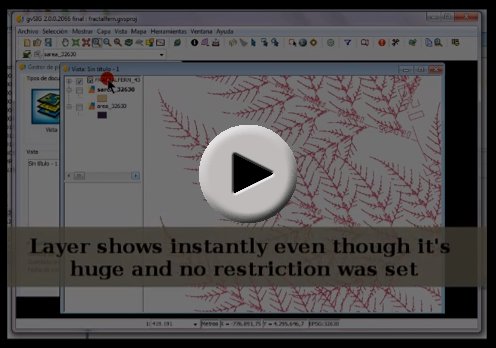
One of the most interesting improvements in gvSIG 2.0 is that layers coming from geodatabases are instantly visible because there is no preprocess dealing with row IDs. Besides, the GeoDB wizard now detects the table’s CRS so the user does not need to know it in advance. On-the-fly reprojection is applied automatically if the table’s CRS does not match the view’s CRS.

Also, a new version of the Oracle Spatial plugin has been published. You can install it from the add-ons manager by choosing the “By URL” option and “http://downloads.gvsig.org/download/gvsig-desktop/ ” as the repository’s URL (in will soon be available from other gvSIG repositories). The plugin is listed as “Oracle Spatial/Locator connector” (BN 2058).

Remember that the Oracle JDBC driver is needed to access Oracle Spatial databases. It can be downloaded from here and must be copied to:

[GVSIG_FOLDER]/gvSIG/extensiones/org.gvsig.geodb/lib/

This video briefly shows these new features:

Posted in english, gvSIG Desktop, gvSIG development | Tagged , , , , , , | 2 Comments

gvSIG 2.0: Mejoras en acceso a bases de datos espaciales

Una de las mejoras más importantes en gvSIG 2.0 es que, al cargar una capa procedente de una base de datos espacial como PostGIS u Oracle Spatial, no es necesario un preproceso en el que se leen todos los ID de la tabla. Esto permite la visualización instantánea de la capa aunque no se establezca un área de trabajo.

Además, el diálogo que permite listar y elegir las tablas a cargar detecta el CRS de la tabla (si está disponible) y lo establece en el botón correspondiente, de modo que el usuario no tiene que saber esta información a priori.

Por otra parte, se acaba de publicar una nueva versión del plugin de Oracle Spatial (BN 2058). Para instalar este plugin se debe acceder al Administrador de complementos de gvSIG 2.0, a la opción “Por URL” y seleccionar “http://downloads.gvsig.org/download/gvsig-desktop/” (en breve estará disponible también en los demás repositorios de gvSIG). De los paquetes disponibles se deberá seleccionar el paquete “Oracle Spatial/Locator connector”.

Recordemos que para acceder a Oracle Spatial es necesario también descargarse el archivo ojdbc5.jar desde la web de Oracle y copiarlo a la carpeta:

[GVSIG_FOLDER]/gvSIG/extensiones/org.gvsig.geodb/lib/

En este vídeo se puede ver una demostración de estas mejoras:

Posted in gvSIG Desktop, gvSIG development, spanish | Tagged , , , , , , | Leave a comment